
操作方法如下:
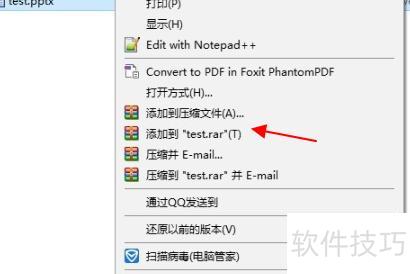
右键点击test.pptx文件,选择添加到‘test.rar’(T)选项即可完成压缩操作。
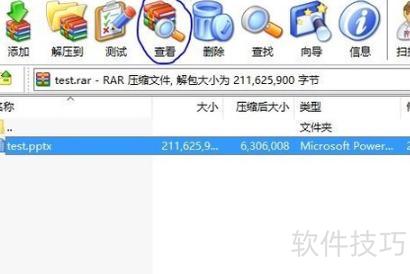
解压后打开文件,先点击test.pptx,再选择查看选项。
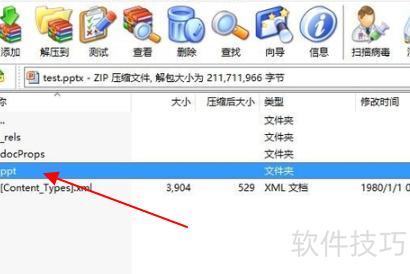
弹出新窗口,双击进入名为ppt的文件夹。
在弹出的窗口中,点击名为media的文件夹。
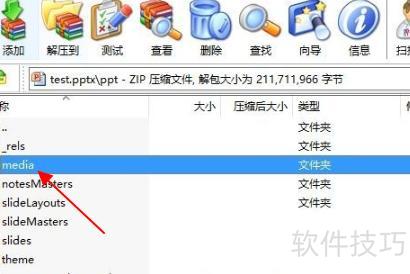
弹出的窗口中列出了该PPT包含的全部多媒体文件。
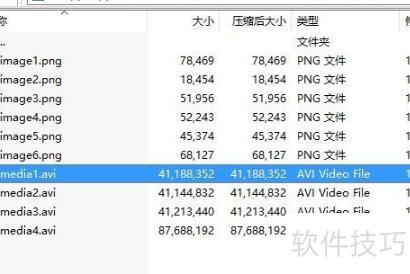
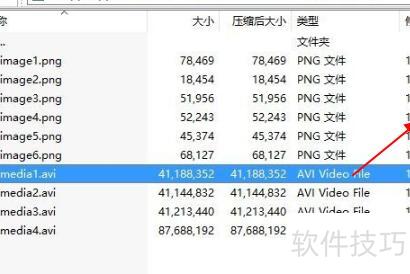
选中文件并按住,拖拽至目标位置即可完成移动。
PPT课件:
随着计算机的广泛普及和多媒体技术的进步,多媒体教学已成发展趋势。课件制作正成为教师必备技能,各学校也正积极开展有针对性的校本培训,提升教师在多媒体课件设计与应用方面的能力。
目前最流行的多媒体课件是PPT(即用Office PowerPoint制作的幻灯片),因其编辑与播放操作简便,易于掌握而被广泛应用。
设计个人PPT模板时,需先明确所需风格,并将其发挥到极致。以下是整理的PPT模板制作步骤,条理清晰,便于操作,希望能为有需要的人提供实用参考与帮助。
制作PPT模板第一步:确定主题风格
制作PPT模板前,需准备好首页、内页及Logo等所需图片素材。
二、创建新的PPT文件,此时应显示一张空白幻灯片,所示。
三、制作PPT模板结构
进入PPT母版视图,依次点击视图→母版→幻灯片母版,选中后界面所示。
请注意,此PPT页面在模板完成后,每新增一页都会以此为基准,用于填写文字内容,因此被称为PPT母版。
打开PPT母版视图后,左侧会显示一张缩略图。选中它,右键点击并选择新标题母版,结果所示。
四、制作PPT模板内容结构
接下来我们将对PPT模板进行个性化设计。首先制作首页,将准备好的图片素材插入页面,经过适当裁剪与布局调整,即可呈现所示的效果。
为PPT首页添加文字装饰,提升整体视觉效果与氛围感。
许多朋友常为此困扰:没有美术基础,也不会设计,如何做出美观的PPT模板?其实方法很简单。可在网上搜索PSD格式的设计图,这类图片通常由专业设计师完成,结构完整、视觉效果佳。只需将这些PSD文件用Photoshop打开,按图层分别导出为独立图片,再插入PPT中即可轻松制作出色彩协调、富有美感的演示文稿。
小提示:若插入的图片遮挡了文本框,只需右键点击图片,选择层叠次序中的置于底层即可解决。
五、保存设计好的PPT模板。
各位朋友请注意,这一步骤至关重要!很多人在完成设计后直接点击保存,其实这样做是错误的,因为这样保存的文件并不会成为真正的PPT模板。正确操作如下:请点击菜单栏中的文件选项,选择另存为,在弹出的窗口中进行设置。保存位置建议选在桌面,方便查找;文件名可暂定为如何制作PPT模板.ppt;最关键的是,保存类型必须选择演示文稿设计模板这一项,然后点击保存。完成后,请返回桌面查看刚刚保存的文件。你会发现,它的图标与普通PPT文件明显不同,而且文件的实际扩展名已自动变为.pot,即完整名称为如何制作PPT模板.pot。这说明你已经成功将设计保存为可重复使用的模板文件,今后新建PPT时即可直接调用该模板,提升效率,避免重复劳动。务必记住这个关键步骤,才能真正发挥模板的作用。
六、套用PPT模板。
PPT模板已制作完成,接下来该如何使用?先新建一个空白PPT文件,留意界面右侧上方是否出现幻灯片版式区域,其下包含文字版式、内容版式等选项。若未看到该区域,请点击菜单栏中的格式,然后选择幻灯片版式即可调出相应设置,方便后续应用模板样式,提升演示文稿的统一性与美观度。
注意图片中幻灯片版式右侧的下拉箭头,点击后选择幻灯片设计选项,界面将显示内容。
接着,请留意界面底部的浏览按钮,用鼠标左键点击它,弹出应用设计模板对话框。随后在其中定位到桌面名为如何制作PPT模板.pot的文件,选中该文件,再点击应用按钮。你会发现,先前制作的PPT模板已成功应用于当前演示文稿中,整体风格随之更新。
七、PPT模板的应用与选择
若你制作PPT模板仅用于自娱自乐,现在便可着手添加内容了。
若要制作模板供公司同事使用,只需将当前文件保存并发送给相关人员即可。他们打开后,格式与颜色都将保持统一,确保整体风格一致,方便协作与使用。
PPT设计如何打造个人独特风格
如何确定风格?先列出关键词!制作PPT前,提炼出涵盖色彩、质感、版式、动画、图片等要素的关键词,后续所有页面与设计元素均需严格遵循这些关键词统一执行。
案例一 卡通风
锐普PPT为金山WPS打造了一部情感类宣传作品,主打卡通、生动、亲切与动感。全片采用手绘卡通风格呈现,杜绝实景图片,搭配卡通字体与柔和色彩,营造温馨活泼的视觉体验。
案例二 设计风
此PPT由专业设计公司为武汉光谷联合打造,主打企业形象展示,风格追求大气、简洁、富有设计感与时尚创意。整体用色精简纯正,注重大量留白,强调强烈对比与清晰层次,布局整齐均衡,视觉呈现简约而不失格调。
案例三 科技风
该PPT由专业设计公司为保利协鑫能源打造,紧扣科技、环保、时尚、大气与实力主题。视觉上选用科技蓝与环保绿为主色调,画面质感突出,对比强烈,富有光影效果,整体风格现代而富有张力。
案例四 商务风
这是一份由专业PPT设计公司为四川恒通制药打造的企业介绍演示文稿,整体风格简洁清爽,突出商务与国际化气质。主色调选用清新的商务蓝,搭配白色文字,界面干净明快,辅以纤细线条设计,呈现简约现代的国际范儿视觉效果。
汇报类PPT的风格多种多样,因涉及客户保密内容,不便展示具体案例。总体而言,常见风格有水晶风、水墨风、线条风、色块风、大气风、严谨风、典雅风等,不同风格适用于不同场合,体现专业性与视觉美感的结合。
电脑中的PowerPoint虽自带模板,但较为简单,需自行设计内容。你也可通过网络搜索精美的PPT模板,稍作修改与补充,即可用来制作海报,既省时又美观实用,提升设计效率与视觉效果。
工具/材料
电脑
01
打开PowerPoint,选择一个模板开始制作,然后在格式中挑选一种主题作为背景。
02
在PPT的插入选项中添加海报图片,并调整其大小与位置。
03
美好生活从点滴开始
添加标题,自定义文字大小与颜色。
04
在插入选项中添加文本框,输入文字,为海报增添个性化特色。
2
01
基于精美PPT模板进行二次创作与优化设计。
02
03
调整文字颜色与大小,按模板选择合适位置添加内容。
你是否常被各种精美海报吸引,想知道如何制作一张属于自己的?其实无需复杂工具,用PPT就能轻松实现。接下来,我将一步步教你如何操作,快速设计出个性十足的活动海报。
点击了解PPT操作技巧
删除PPT中单击此处添加标题文字
方法_※※※
在PPT中为图片添加边框的操作步骤详解
批量更换PPT背景的步骤方法详解
PPT文本框内文字编辑技巧与操作步骤
PPT制作海报的详细步骤
启动PPT软件,新建一个幻灯片文档。进入菜单栏中的设计选项,点击页面设置。在弹出的窗口中,将幻灯片大小设为A4,并将幻灯片方向调整为纵向。设置完成后,点击确定按钮保存配置,即可完成页面参数的设定。
PPT制作海报步骤图解
PPT制作海报步骤示意图2
PPT制作海报步骤示意图3
第二步:进入菜单栏的设计选项,点击背景并选择背景...以打开设置界面。在背景填充下拉箭头中选取填充效果,切换至图片标签页,点击选择图片,导入所需图像后确认即可完成背景设置。
PPT制作海报步骤示意图4
PPT制作海报步骤示意图5
PPT制作海报步骤图解六
第三步:通过菜单栏的插入功能,选择形状或图片,添加合适的图形元素到海报中,丰富视觉效果。
PPT制作海报步骤图解七步
第四步:可对插入的元素设置颜色或效果。在绘图工具中选择填充下的其他颜色填充,调整填充色与透明度;也可通过轮廓功能设置边框颜色。
PPT制作海报的步骤图解
第五步:为海报添加文字说明和装饰。选择插入菜单中的文本框绘制区域输入文字,或使用艺术字功能添加具有美化效果的艺术字体,丰富海报内容表现力。
PPT制作海报步骤图解(共9步)
添加图形与文字,完成海报设计,最后进行打印即可。
PPT制作海报步骤图解(十)
下一页精彩继续:PPT2013版制作海报详细教程
视频教你用PPT制作海报文字,操作简单,轻松掌握。
上猪八戒网找企业服务,交付保障,验收后付款。






















