
在制作和编辑PPT演示文稿的过程中,显示比例的设置直接影响到内容的呈现效果与整体美观。如果比例过大,文字和图形可能会超出页面边界;若比例过小,则内容显得局促、难以阅读。因此,合理调整PPT的显示比例,不仅能让信息更清晰地传达,还能提升演示的专业感和视觉体验。
为了帮助大家更好地掌握这一基础操作,本文将详细介绍如何调整PPT的显示比例,提供实用的操作步骤,适合正在学习或日常使用PPT的用户参考与实践。
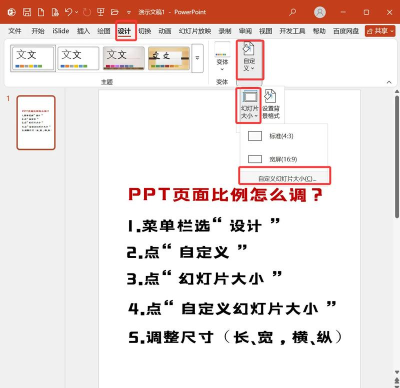
方法一:调整幻灯片的页面大小与比例
这是对PPT文档本身尺寸进行修改的方法,适用于需要更改整个演示文稿布局的情况。通过设置幻灯片的实际宽高比,可以使其更适配投影设备或不同屏幕类型。
具体操作如下:
1. 打开需要编辑的PPT文件。
2. 在顶部菜单栏中选择选项卡。
3. 点击工具栏中的按钮。
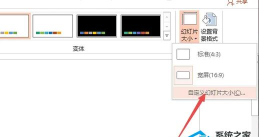
4. 此时会弹出一个下拉菜单,包含标准(4:3)和宽屏(16:9)等常用比例选项。根据使用场景选择合适的比例。
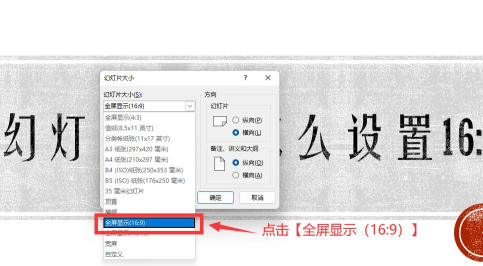
5. 若需自定义尺寸,可点击自定义幻灯片大小,进入对话框,在其中手动输入所需的宽度和高度数值。
6. 设置完成后,点击,系统会提示是否最大化内容或确保适合新尺寸,按需选择即可。
此方法改变了PPT的原始画布大小,适用于从头开始统一格式或为特定播放环境(如会议室投影、手机展示)优化排版。
方法二:调整视图显示比例
该方式并不改变幻灯片的实际尺寸,而是调节我们在编辑界面中看到的内容缩放程度,便于查看细节或整体布局。
操作步骤如下:
1. 进入PPT编辑界面后,切换至顶部的选项卡。
2. 在显示比例功能区中,可以选择预设的比例值,如75%、100%、150%等,也可以直接点击显示比例按钮进行精确设定。
3. 另外,选择适应窗口大小或最佳匹配选项,可以让当前幻灯片自动缩放以填满编辑区域,方便浏览。
这种方式主要用于编辑过程中的视觉辅助,并不会影响最终播放时的输出效果。
综上所述,调整PPT比例主要有两种途径:一是修改幻灯片本身的页面尺寸与纵横比,二是调节编辑视图的缩放比例。前者影响文档结构,后者仅影响观看体验。用户可根据实际需求灵活选用。
掌握这些基本技巧,不仅能提升PPT制作效率,也能让演示内容更加协调美观。想要深入学习更多PPT实用技能,不妨结合系统教程持续练习,逐步成为高效办公的高手。






















