
双击打开PowerPoint,点击文件,选择新建,创建空白演示文稿。
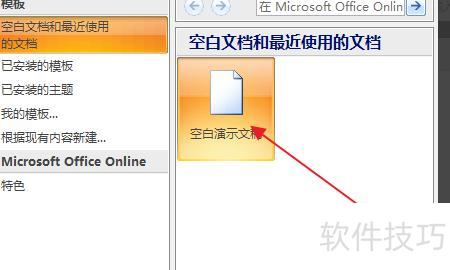
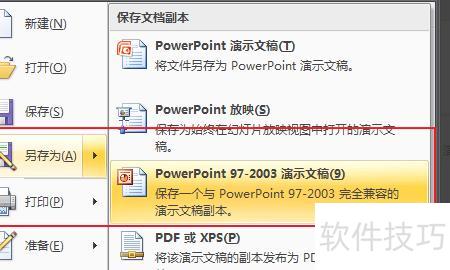
编辑完空白文稿后,点击文件菜单,选择另存为,将文件保存为PowerPoint 97-2003格式的演示文稿。
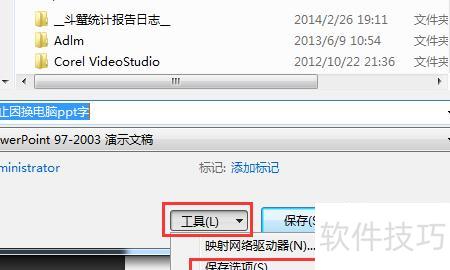
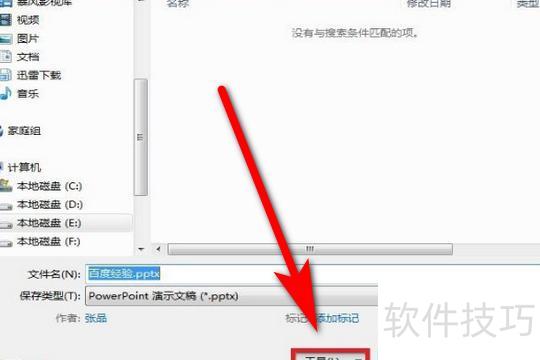
在保存按钮左侧有工具二字,点击其下拉菜单,选择保存选项即可。
勾选嵌入文字,选择仅嵌入使用字符,确认后保存文件至指定位置。
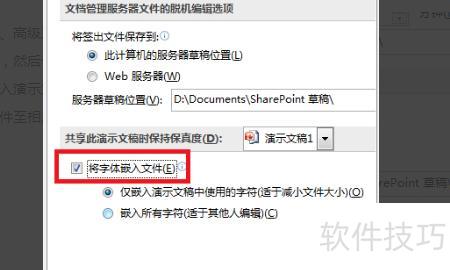
需注意,仅嵌入使用字符指只嵌入当前文稿中实际用到的字,适合编辑完成、仅用于展示的情况;而嵌入所有字符则包含字体全部字符,适用于换设备后还需继续修改PPT的场景,确保编辑时字体不丢失。
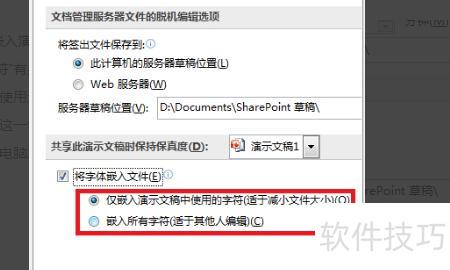
PPT嵌入字体操作步骤:
点击文件菜单,选择选项进入设置。
进入界面后点击保存按钮即可。
下滑页面,勾选嵌入字体选项。
点击确定后,文字即成功嵌入PPT中。
该方法并非适用于所有情况,若使用了特殊字体,可能无法嵌入文件。此时可选中相关文字并复制,通过开始菜单选择粘贴中的粘贴为图片选项,将文本转为图片形式,随后调整位置,删除原有文字内容,即可完成保存,确保显示效果不受影响。
点击PPT左上角的文件按钮。
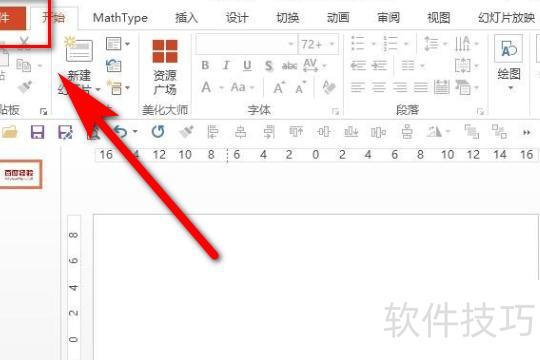
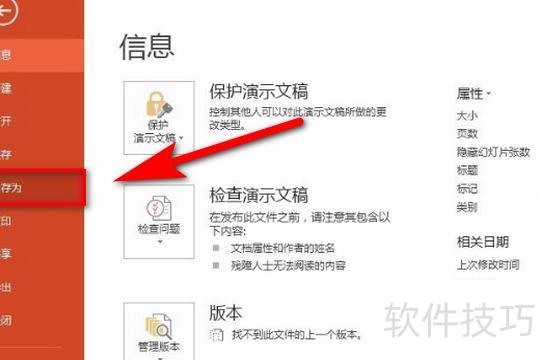
在侧边栏中,未保存的新文件可直接点击保存,已保存过的文件则选择另存为进行操作。
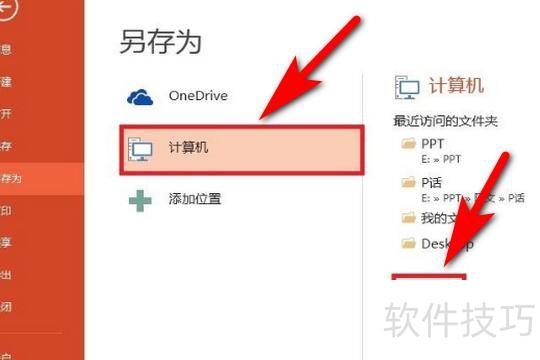
点击计算机,然后选择浏览。
在另存为对话框中,点击保存按钮左侧的工具下拉箭头,选择保存选项。
在下方勾选将字体嵌入文件并确认。其下有两个选项:一是仅嵌入字体用于查看,他人可看到字体样式但无法编辑,有助于减小文件体积;二是完整嵌入字体,他人既可查看也可编辑,但文件体积较大。根据实际需求选择相应选项,最后点击保存即可完成操作。






















