
只需插入图片,如需置于单元格内,再将其嵌入即可。接下来,我将演示具体操作步骤?(ゝω???)
设备为惠普暗影精灵8Pro,运行WPS软件版本11.1.0.13703。
打开要插入图片的Excel文件。
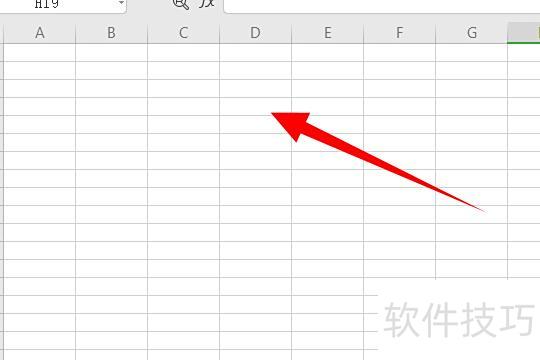
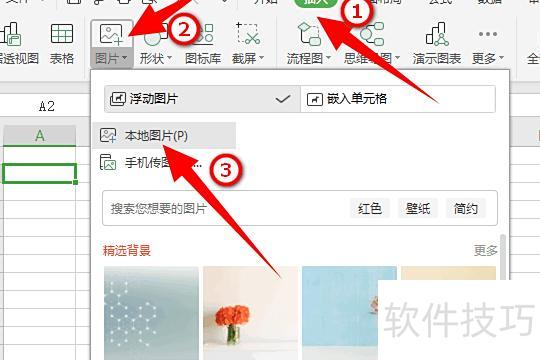
选中单元格,点击插入,选择本地图片并添加。
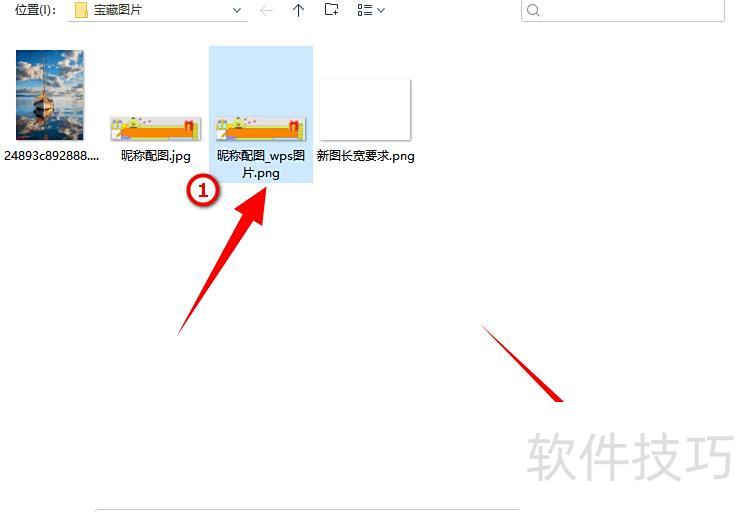
选择所需图片,点击选中后确认打开即可。
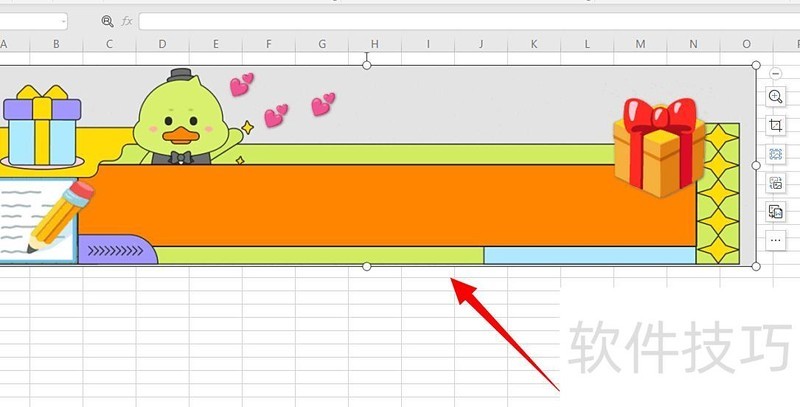
图片已成功插入表格。
将鼠标移至图片,右键点击,选择切换为嵌入单元格图片即可插入单元格。
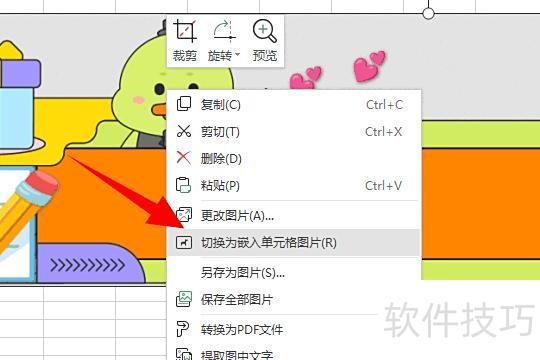
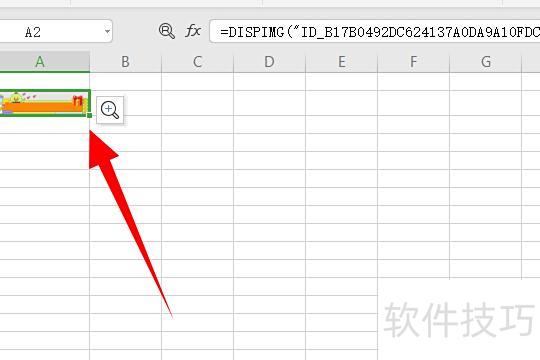
图片已成功插入并显示在单元格中。
在Excel中插入图片的方法如下所示:
工具/方法:联想V340电脑,Windows 10系统,WPS Office版本11.1.0.11805。
步骤:
打开示例表格进行操作演示。
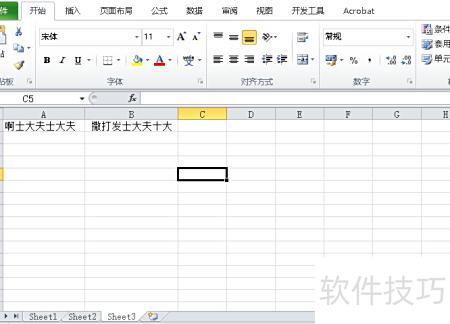
该表格仅含部分数据,缺少图片,需补充必要的图像内容。
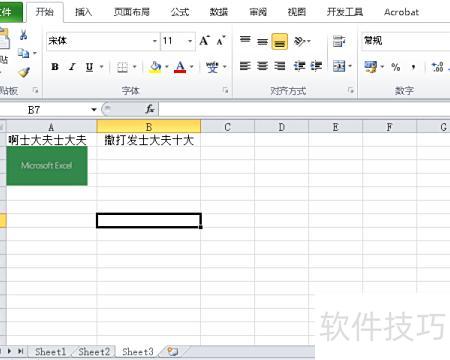
插入图片很简单,只需点击菜单栏中的插入按钮,然后选择图片即可。
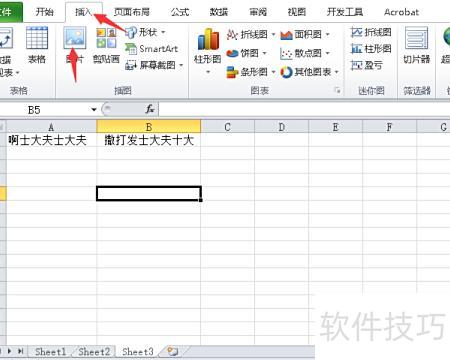
在弹出的窗口中选择所需图片,完成插入操作。
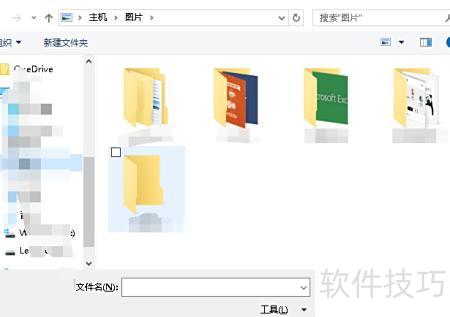
选择图片后点击确定,图片将以原始大小插入光标所在位置。
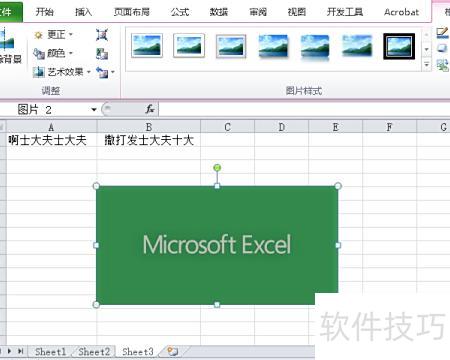
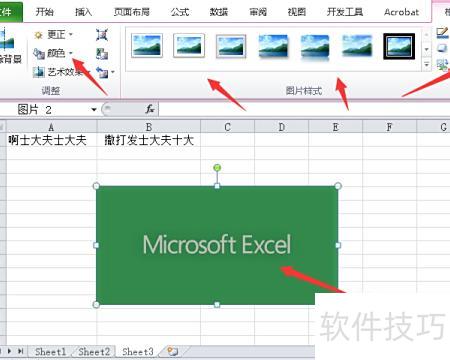
可点击图片调整大小,也可通过上方箭头指示的工具栏选择相应工具,对图片进行所需操作。
在日常办公中,你是否常看到别人制作的Excel表格图文并茂、清晰美观、简洁明了?你是否也想做出这样专业的效果?其实并不难,你同样可以轻松实现。只要掌握正确方法,就能打造出色的图文结合表格。接下来,就让我们一起动手操作,一步步学习如何制作吧!
Excel中如何插入图片?
打开Excel,新建一个工作表Sheet。
在Excel菜单栏中点击插入选项。
点击图片选项即可
将自动弹出图片插入窗口,选择所需图片并点击打开即可。
所选图片将显示在表格上方。
Excel插入图片后如何调整单元格大小?
Excel插入图片后,可通过拖动边框或设置行高列宽来调整单元格大小以适应图片。
手动操作,第一种方法
首先选中两个单元格,在它们前方将鼠标光标移至中间位置,会出现一条带双箭头的小图标。
按住鼠标左键拖动,会出现虚线框,可调整其宽高。
将图片拖入单元格即可
最后用鼠标左键按住并拖动,调整图片的宽度和高度至合适大小。
自动调节模式
图片插入表格后调整布局
将图片拖拽至目标单元格附近即可
右键点击图片,弹框中选择切换为嵌入单元格图片(R)即可。
点击后图片自动嵌入单元格,单元格尺寸与图片大小完全匹配。
以上就是关于在Excel表格中插入图片及设置跳转大小的全部分享,希望能对大家有所帮助。想要让表格更生动直观,插入图片是十分有效的方式,不仅能提升视觉效果,还能加深印象。心动不如行动,赶快动手尝试制作属于你的图文并茂的Excel表格吧!






















