图片工具栏
在PPT幻灯片中选中要插入的剪贴画或图片,其四周将显示8个控制点,并弹出图片工具栏(1所示),工具栏中各按钮的具体功能详见表1。

图1
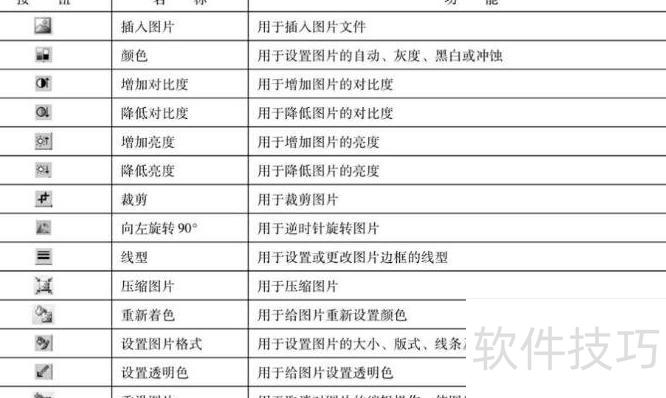
表1
选中幻灯片中的图形或剪贴画后,若未显示图片工具栏,可依次选择视图→工具bar→图片,即可调出该工具栏。
调整图片尺寸
插入图片后,可用鼠标快速调整大小,也可通过图片工具栏中的设置图片格式按钮进行精确尺寸设定。
用鼠标拖动调整图片尺寸
点击图片,其周围将显示八个控制点。
将鼠标移至图片四角的控制点时,指针变为斜向双箭头,按住左键拖动可同时调整图片的宽与高;当鼠标移至四边中点的控制点时,指针变为单向箭头,按住左键拖动仅改变宽度或高度,导致图片发生形变。
按住Shift键拖动图片控制点可等比例缩放,保持原图宽高比;按住Ctrl键拖动控制点则以图片中心为基准,实现垂直、水平或对角线方向的对称缩放。
精准调整图片尺寸
选中幻灯片中需缩放的图片。
单击图片工具栏中的设置图片格式按钮,或选择格式→图片命令,打开相应对话框后切换至尺寸选项卡,2所示。
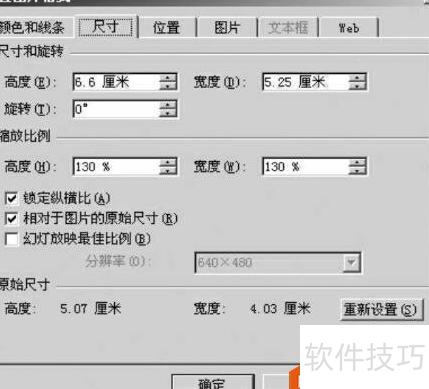
图2
勾选锁定纵横比可保持图片原始宽高比例不变。
在尺寸和旋转区域的高度和宽度框中输入具体数值,或在缩放比例区域的对应框中输入百分比,以调整图片的尺寸。
点击确定关闭对话框。
三、裁剪图片
若只想显示图片的局部,可使用裁剪工具按钮,去除不需要的部分。具体操作步骤如下:
选中幻灯片中需要裁剪的图片。
点击图片工具栏里的裁剪按钮。
将鼠标指针移至图片的控制点,向内拖动可隐藏部分图像区域,向外拖动则增加图片周围空白范围。
将图片拖到目标位置后,释放鼠标左键。
被裁剪的图片内容并未真正删除,只是暂时隐藏。若要恢复原貌,只需选中图片,点击图片工具栏中的裁剪按钮,然后将控制点向外拖动至所需位置即可还原被隐藏部分。
如需精确按尺寸裁剪图片,请按以下步骤操作。
点击需要裁剪的图片。
单击图片工具栏中的设置图片格式按钮,弹出相应对话框后切换至图片选项卡,3所示。
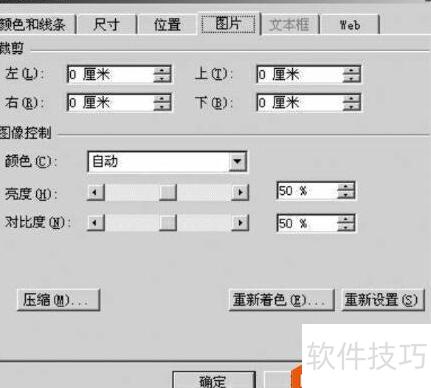
图3
在裁剪选项组中,设定图片上下左右四个方向的裁剪尺寸数值。
点击确定关闭对话框。
四、设置图片与剪贴画属性
具体操作步骤如下所示:
点击需设置属性的图片。
根据需求,选用图片工具栏中的对应按钮,如:
单击颜色按钮,弹出颜色下拉菜单(4所示)。默认选项为自动,保留图片原始色彩。选择灰度可将彩色图像转为黑白,各颜色对应相应灰阶;选择黑白则生成仅有黑与白的线条图;选择冲蚀则按预设的亮度与对比度调整图像,呈现类似水印的视觉效果。各项功能便于快速调整图片色调以满足不同需求。
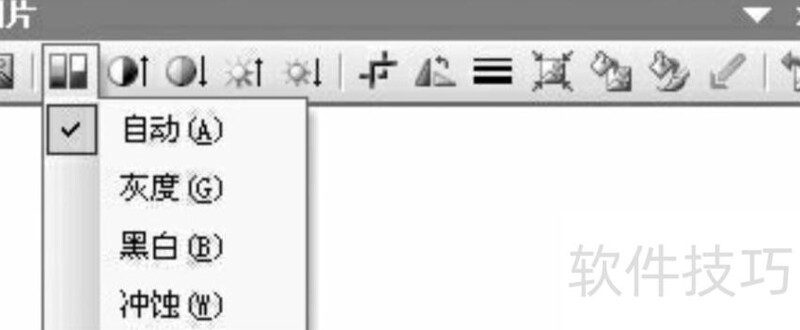
图4
点击增加对比度或降低对比度按钮,可调节图像的饱和度与明暗。对比度越高,色彩越鲜明、灰度越少;对比度越低,灰度越明显,色彩越淡。
点击增加亮度或降低亮度按钮可调节图片明暗,亮度越高白色成分越多,亮度越低黑色成分越多。
精确调整图片亮度与对比度,请按以下步骤操作。
选中需设置属性的图片。
点击图片工具栏中的设置图片格式按钮,打开相应对话框,并切换至图片选项卡进行操作。
在亮度选项中,通过拖动滑块或在右侧的百分比输入框中设定数值,可调节画面明暗程度:数值越高,颜色越明亮;数值越低,颜色越昏暗。在对比度选项中,同样可通过滑块或百分比输入调整,数值越高,色彩越鲜明浓烈;数值越低,图像越趋向灰暗,层次感减弱。
设置完毕后,点击确定按钮确认。
五、为图片加边框
具体操作步骤如下所示:
选中需添加边框的图片。
点击图片工具栏中的线型按钮,展开线型下拉列表。
在线型下拉菜单中选择所需样式,若无合适选项,点击其他线条按钮,弹出设置图片格式对话框后,切换至颜色和线条选项卡进行调整。
在线条选项中,可调整边框颜色、样式、线型和粗细等参数。
设置完毕后,点击确定即可。
六、调整图片填充色彩
具体操作步骤如下所示:
选择需设置填充颜色的图片。
点击图片工具栏中的设置图片格式按钮,弹出相应对话框后,切换至颜色和线条选项卡进行操作。
点击填充选项组中的颜色下拉菜单,选择所需颜色。如需使用渐变、图案、纹理或图片填充,请选择填充效果命令,弹出填充效果对话框进行设置。
可根据需求选择对应选项卡,设定所需填充效果,点击确定后返回设置图片格式对话框。
点击确定关闭对话框。
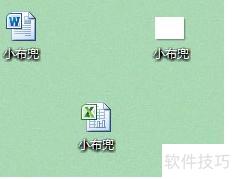
先创建PPT、Word和Excel三个文件。
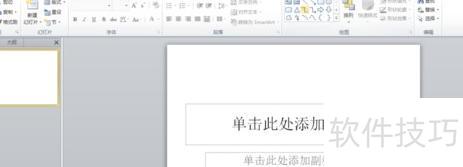
打开PPT文件后,按Ctrl+M创建新幻灯片。
3、接着点击插入→文本中的对象,所示。
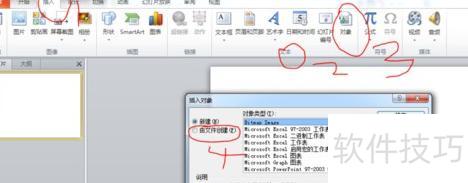
选择由文件创建,点击浏览找到所需文件,注意此时还需留意另一处细节。
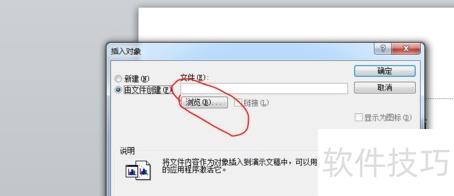
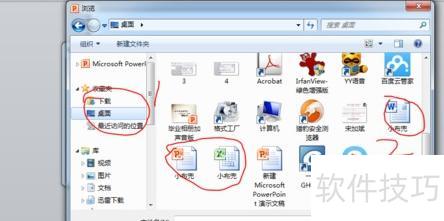
请注意勾选显示为图标选项,并可选择喜爱的图标样式。别着急,目前仅完成图标显示,尚未添加链接,请继续后续操作。
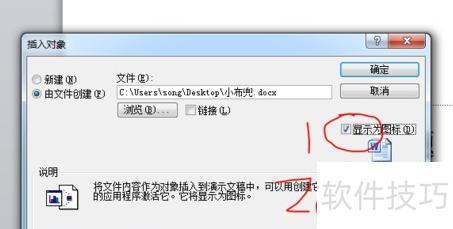
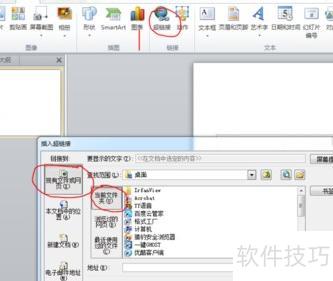
选中图标,点击插入→链接,确认即可,所示。