
在中学数学课件制作中,坐标系尤为重要,尤其是在解析几何等章节。然而,在PowerPoint中通常通过手动绘制线条组合坐标系,难以保证刻度和比例的精确性。如何根据教学需求灵活创建精准、可调的坐标系?本文将为您介绍实用方法,提升课件的专业性与实用性。
方法一:
参数面板的制作
在幻灯片编辑界面中,依次点击菜单栏的视图→工具栏→控件工具箱,调出控件工具箱面板,然后选择其中的文字框控件。通过鼠标拖动操作,在幻灯片编辑区域中创建四个文字输入框。接着,利用绘图工具栏中的文本框工具,分别为这四个输入框添加说明性标签,实现1所示的布局效果。前两个输入框用于输入坐标系原点的横坐标与纵坐标值,其参考基准为放映窗口的左上角。第三个输入框命名为单位,用于设定坐标系中每一小格所代表的实际长度,单位为磅。第四个输入框标注为长度,其作用是设定坐标系各半轴需要绘制的格数,即单位刻度的数量。通过这四个输入框的参数设置,可灵活控制坐标系的位置、比例和范围,便于后续动态生成图形元素。
完成上述操作后,点击控件工具箱中的命令按钮,用鼠标在幻灯片编辑区依次拖出三个命令按钮。
点击放大,文字更清晰
图1 设定界面
编辑命令按钮代码
选中第一个命令按钮,右键单击,从弹出菜单中选择属性,打开属性设置窗口。在Caption右侧的输入框中,将其内容更改为画坐标系(2所示)。采用相同操作,依次修改其余两个命令按钮的Caption属性,分别设为清空数据和清除图像。
点击放大,文字更清晰
图2 设定按钮属性
选中命令按钮,右击鼠标,在弹出的快捷菜单中选择查看代码,进入Microsoft Visual Basic编辑界面,查找如下两行代码:
End Sub
在两者之间添加以下代码:
Dim xx
xx = 1
Else
End If
Loop
画x轴正半轴
画x轴负半轴
画y轴正半轴
画y轴负半轴
选中命令按钮,通过相同方式打开代码窗口,找到对应的两行代码。
End Sub
使用中文重写如下:
在该按钮的代码编辑界面中,输入以下代码:
End Sub
实现效果
现在可点击PowerPoint菜单中的幻灯片放映→观看放映来预览制作效果。在各参数输入框中填入所需数值后,点击画坐标系按钮,一个精确的坐标系便会立刻呈现,3所示。若需重置,可分别点击清空数据按钮清除输入内容,或点击清除图像按钮删除已绘制的坐标系,之后便可重新设置各项参数,操作简便,便于反复调试与展示。
点击放大,文字更清晰
方法二:
操作步骤:
将页面设为空白,进入插入菜单选择形状中的线条,选用单箭头,在页面上绘制出横轴与纵轴。
在插入中选择形状下的直线,于横纵坐标上标出所需坐标点。
点击插入菜单,选择文本框,按需选用横排或竖排,输入文字,调整尺寸后拖至目标位置即可。
描点时可拉长已标坐标点使纵横轴相交,但需将直线改为虚线。
描点后,用直线依次连接每两个相邻点,每次单独绘制,可调整线条颜色与粗细。
打开电脑上的PPT,操作所示。
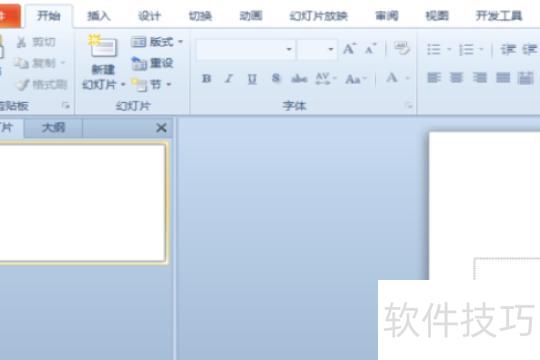
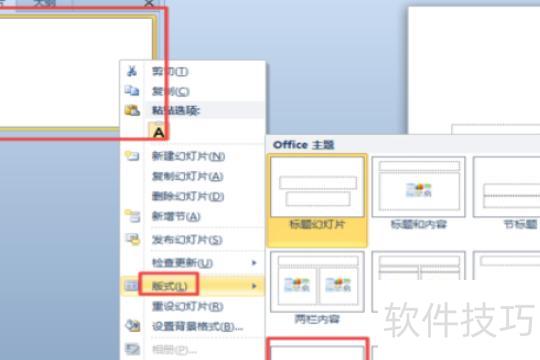
右键点击幻灯片,选择版式中的空白选项,操作详见图示。
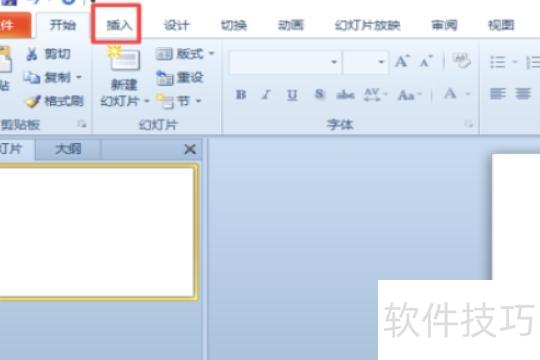
接着点击插入按钮,操作见图示。
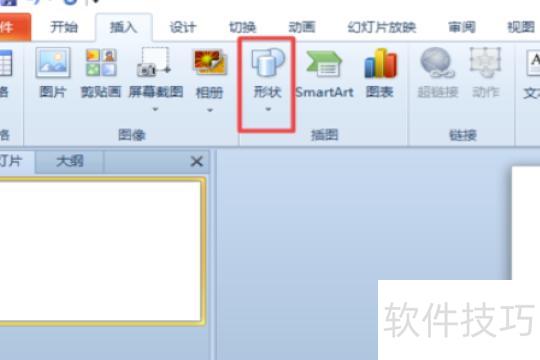
点击形状下方的下拉箭头,操作所示。
5、点击带箭头的直线,操作所示。
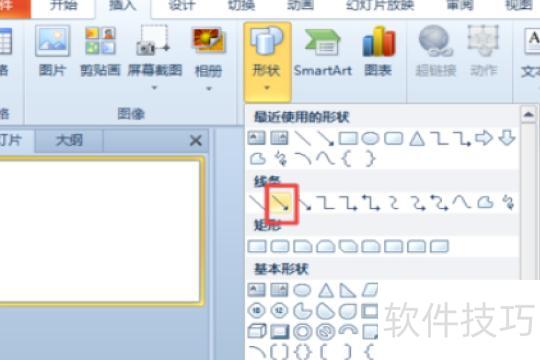
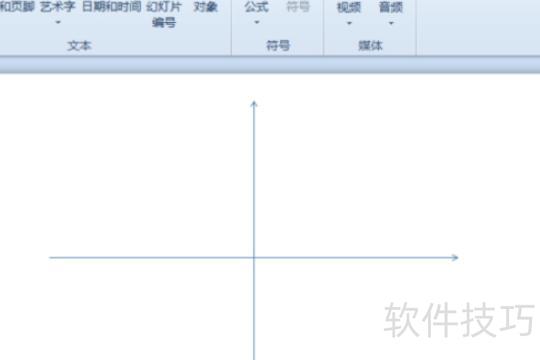
接着绘制横坐标,具体样式见图示。
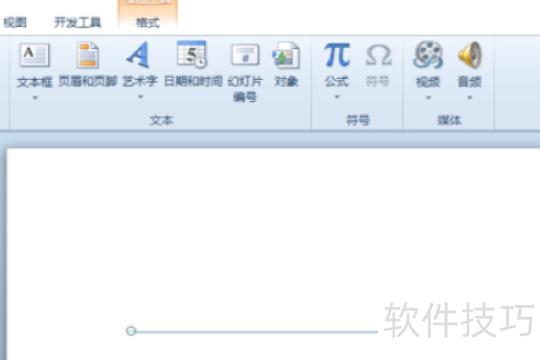
再次点击形状下方的下拉箭头,在弹出界面中选择带箭头的直线,操作所示。
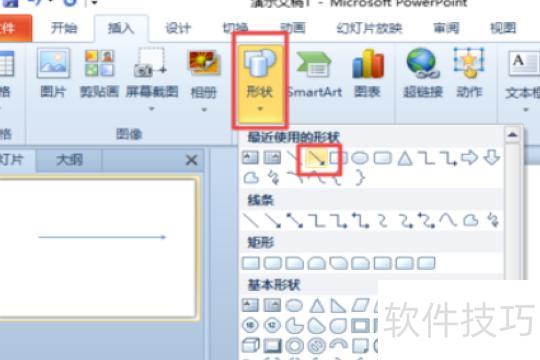
接着绘制纵坐标,箭头朝上,具体细节所示。
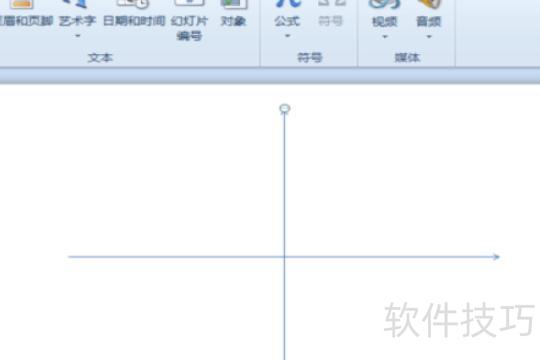
最后点击空白区域,即可完成坐标轴的绘制,效果所示。
在PowerPoint中插入图表后,通过图表右上角的选项可调出刻度修改界面,方便调整刻度线设置。
先点击选中图表,右上角将显示相关操作按钮。
点击+号,在图表元素中选择坐标轴,点击右侧的△符号,随后选择更多选项以打开图表设计窗口;或在设计选项卡中,依次点击添加图表元素→坐标轴→更多轴选项,即可调出坐标轴设置界面。
点击列位置,右侧弹出调节窗口,可自由设计刻度线。






















