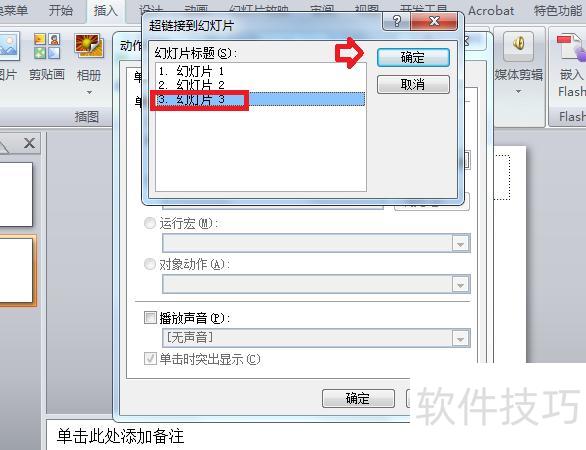
设置PPT超链接的方法如下
设备:联想天逸510S台式机,搭载Windows 10系统,运行WPS Office 11.1.0版本软件。
进入PPT界面,用鼠标左键点击选中需设置超链接的文字内容。
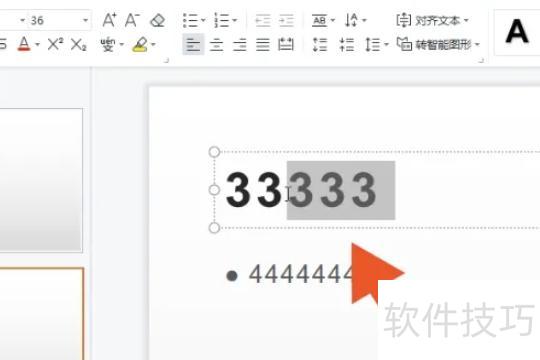
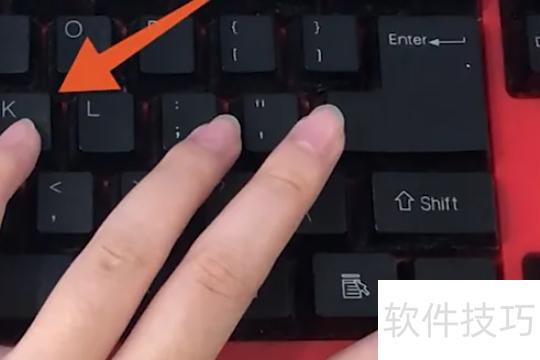
按住键盘上的Ctrl键并同时按下K键。
弹出超链接设置框后,选择目标文件并点击确定即可完成设置。
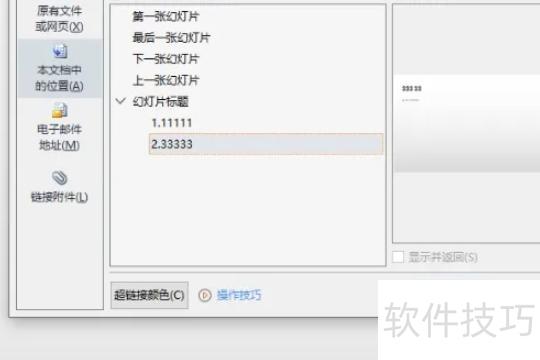
进入PPT界面,用鼠标左键点击选中需添加超链接的文字或图片。
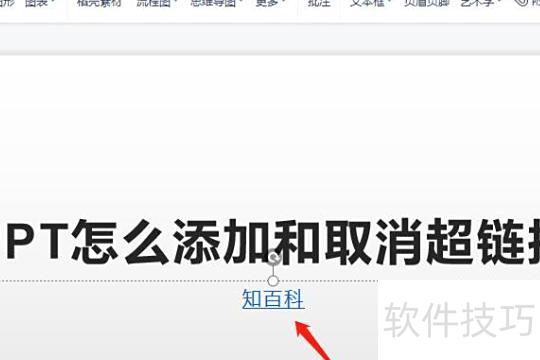
点击上方的插入选项卡,然后选择其中的超链接功能。
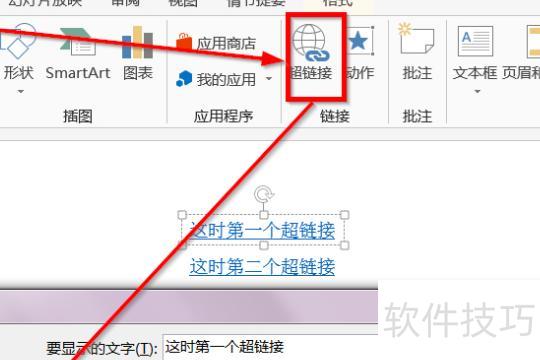
在弹出的菜单中选择所需链接的文件模式,选中目标文件或页面后,点击确定完成操作。
PPT中插入图片链接的方法
打开PPT,进入目标页面,选取一张喜欢的图片,可来自网络或本地电脑。
将选中的美观图片复制并粘贴至对应PPT页面。
选择需链接的两页,如放映时点击鼠标从第1页跳转至第3页。
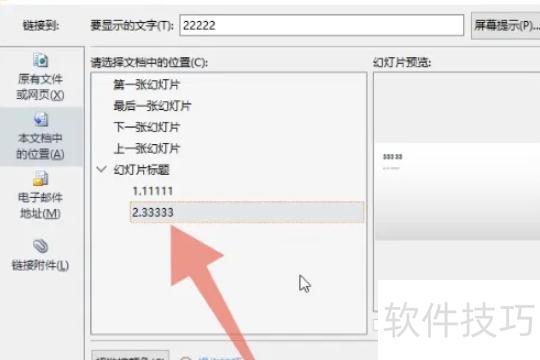
在目标图片上右键单击,选择超链接选项即可设置。
点击后选择本文档中的位置,即可显示PPT所有页面,选中目标页面确认即可完成链接。
点击幻灯片放映,选择从当前开始,再点击超链接即可自动跳转至目标页面。
在PPT中添加超链接时,可通过设置链接至其他演示文稿的某张幻灯片或当前文档内的指定页面。若需实现返回原位置功能,必须额外创建一个指向目标页的超链接。详细操作方法请参考以下步骤说明。
打开电脑上的PPT文件,在指定幻灯片中插入一个选项按钮。
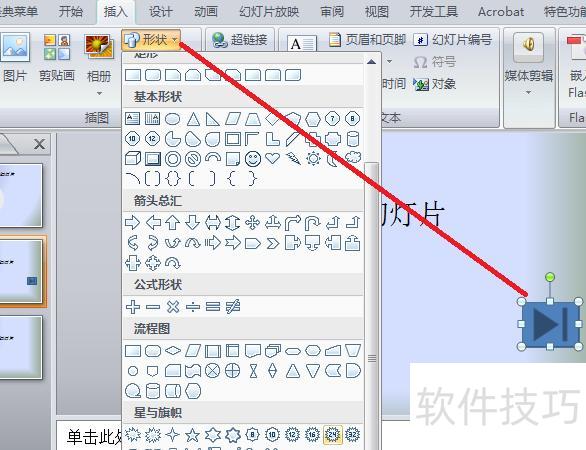
选中按钮后,点击工具栏中的超链接选项。
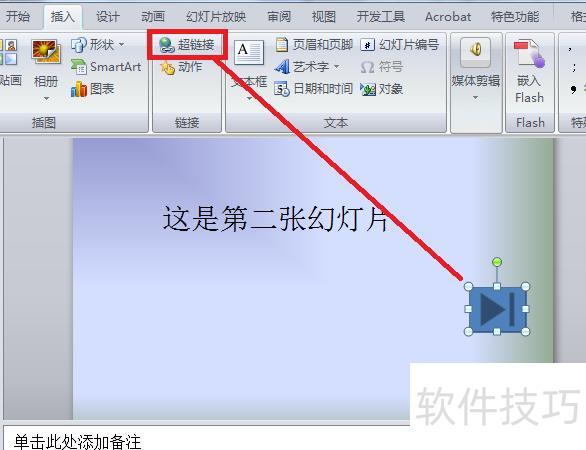
在弹出的窗口中,将超链接设为外部PPT的第二页,具体设置可根据实际需要调整。
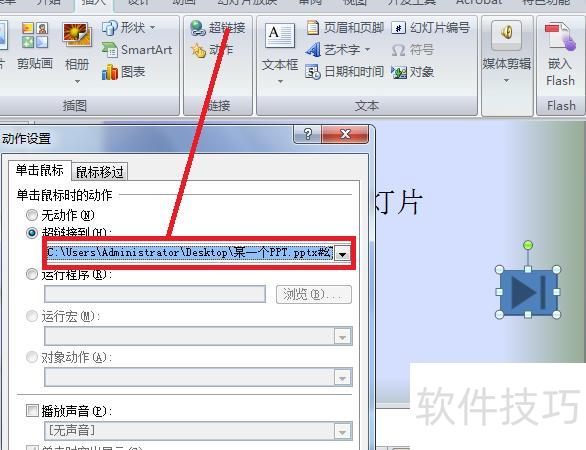
为实现链接返回至PPT指定页面,可在外部PPT的第二张幻灯片中插入对应的动作按钮。
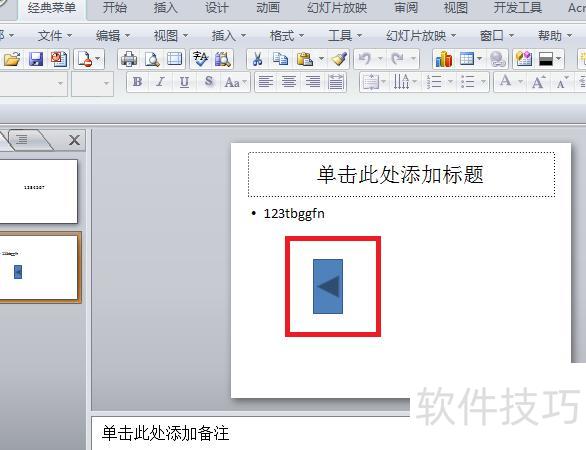
在弹出窗口中设定链接返回时要跳转的幻灯片。完成设置后,PPT中的超链接不仅能指向目标文件的特定页面,还能在返回时准确跳转至原演示文稿的指定页,实现双向精准导航。