方法一:
在电脑上打开包含身份证号码的Excel示例文件,在需计算年龄的单元格中输入公式=YEAR(TODAY())-MID(A2,7,4),其中A2代表身份证号所在单元格。若身份证号码位于B3单元格,则应改为=YEAR(TODAY())-MID(B3,7,4),通过提取身份证第7至10位出生年份,自动计算当前年份减去出生年份得出年龄。
输入公式后,按回车键即可自动计算出年龄。
方法二:
打开示例EXCEL文件,表格包含身份证号、姓名、出生日期和年龄四列。其中出生日期与年龄需通过EXCEL公式提取和计算,对应单元格格式设为常规。
提取出生日期需使用DATE函数和MID函数。DATE函数格式为DATE(年,月,日),用于将数字转换为标准日期格式;MID函数格式为MID(文本,起始位置,字符数),用于从身份证号码中截取年、月、日部分,二者结合可准确提取并格式化出生日期信息。
该函数用于从指定字符串中提取特定数量的字符,其中text表示源字符串,start_num表示提取起始位置(从1开始计数),num_chars表示需提取的字符个数,返回结果为从起始位置开始的连续若干字符组成的子字符串。
在C3单元格中输入公式=DATE(MID(A3,7,4),MID(A3,11,2),MID(A3,13,2)),然后向下拖动填充。
MID(A3,7,4)提取年份,MID(A3,11,2)提取月份,MID(A3,13,2)提取日期。
计算年龄时,若无需精确到日期,可用目标年份减去身份证上的出生年份。例如统计2016年所有人的年龄,可在C3单元格输入公式=2016-
使用MID(A3,7,4)提取字符。
若需按具体日期精确计算年龄,应使用Excel中隐藏的DATEDIF函数。该函数语法为DATEDIF(起始日期, 结束日期, 单位),其中起始日期为出生日期,结束日期为目标计算日期,即需要统计年龄的特定日期,单位则决定返回何种时间间隔。例如,要计算每个人在2016年6月1日时的准确年龄,可在对应单元格输入公式=DATEDIF(出生日期所在单元格, 2016/6/1, y),其中参数y表示以整年为单位返回两个日期之间的年龄。通过此方法可准确得出每个个体在指定日期时的实际周岁年龄,适用于人事档案、学生信息等需精确年龄统计的场景。
输入2016/6/1和y即可完成操作。
Excel表格如何输入公式
打开Excel工作表,进入开始菜单栏,找到套用表格格式按钮并点击。
点击后展开选项,选择所需格式,单击即可使用。
单击后弹出对话框,选择需套用格式的表格区域,点击红色框内按钮即可选定相应范围。
选择区域后所示,若完成选择,再次点击之前标红框内的按钮即可。
单击后将显示所选区域的范围,所示。确认无误后,点击下方确定按钮即可完成操作。
单击确定后,界面将显示,原格式已更新,成功应用所选的表格样式。
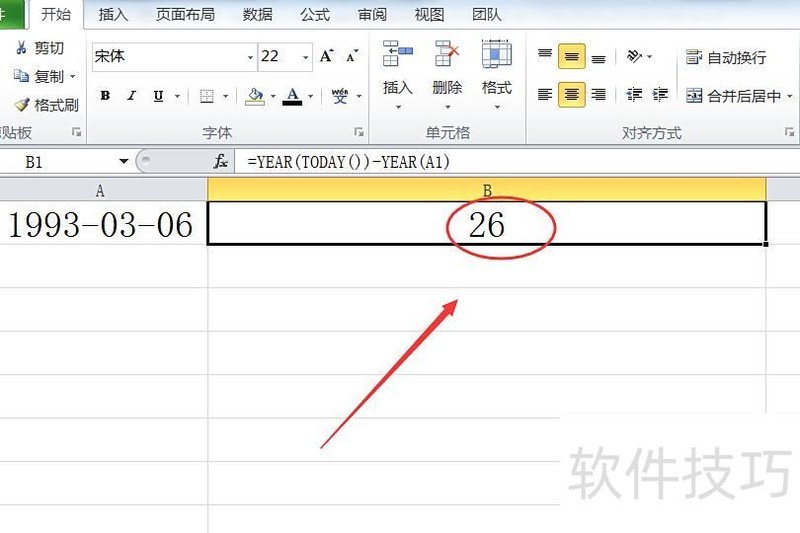
在Excel中,利用Today函数与YEAR函数结合出生日期可计算出当前年龄。
方法步骤如下:
打开目标EXCEL表,在任意空白单元格的函数栏输入=YEAR(TODAY())-YEAR(A1),按下回车键即可完成操作。
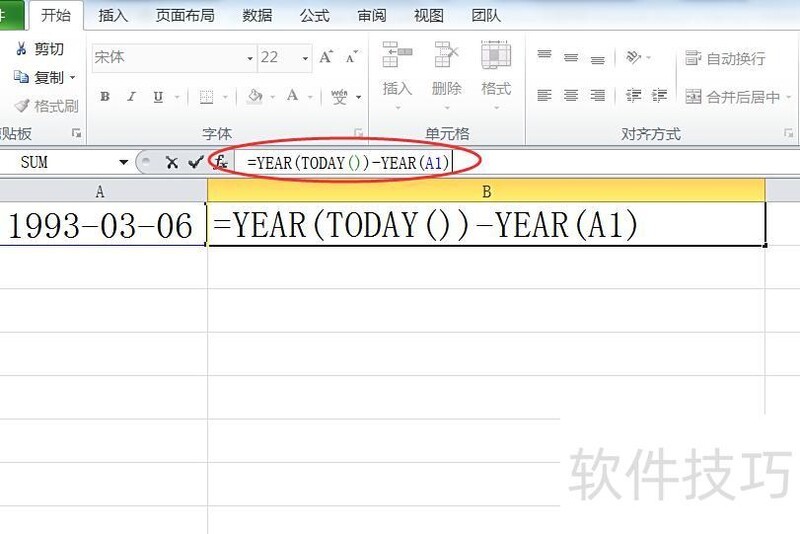
选中输入公式的单元格,按Ctrl+1键打开单元格格式设置。
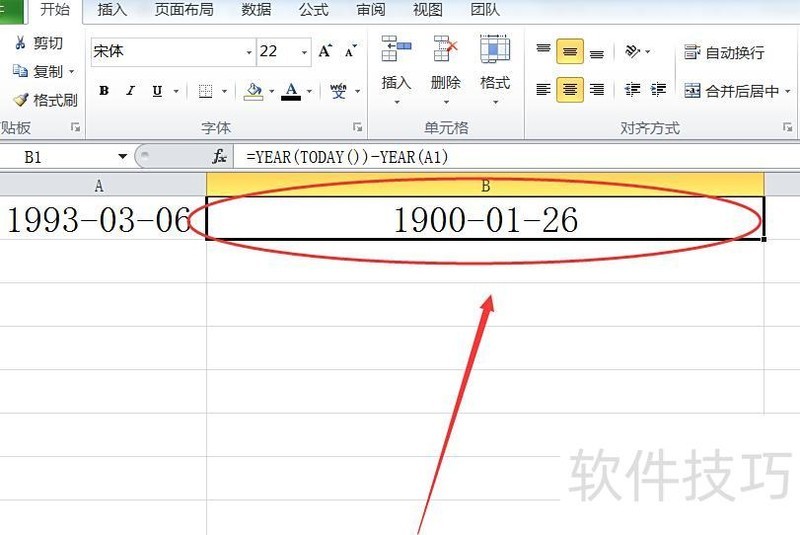
在数字标签页中选择常规,然后点击确定按钮完成操作。
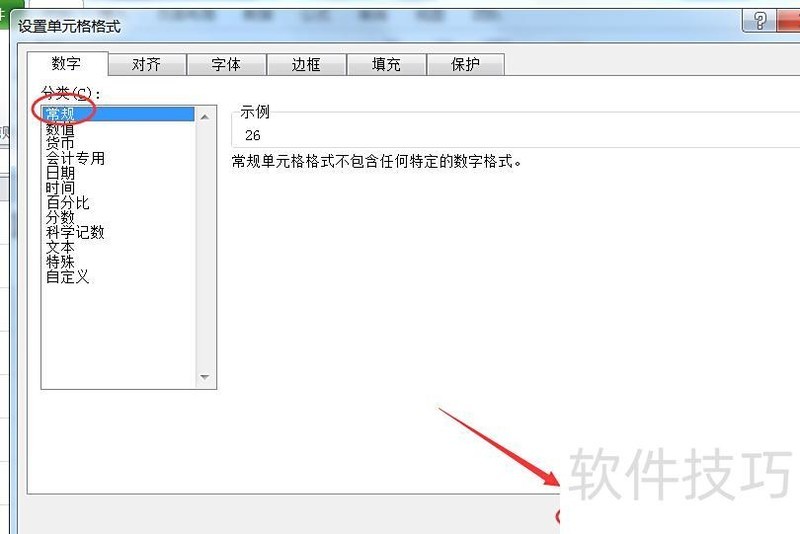
返回Excel表格,可见指定年月日对应的年龄已成功计算。