
本视频以Surface Go 2为例,系统为Windows 10,使用Excel 2026软件进行演示。
日常使用Excel时,若需批量替换数字,可通过查找与替换功能快速实现,操作简便高效。
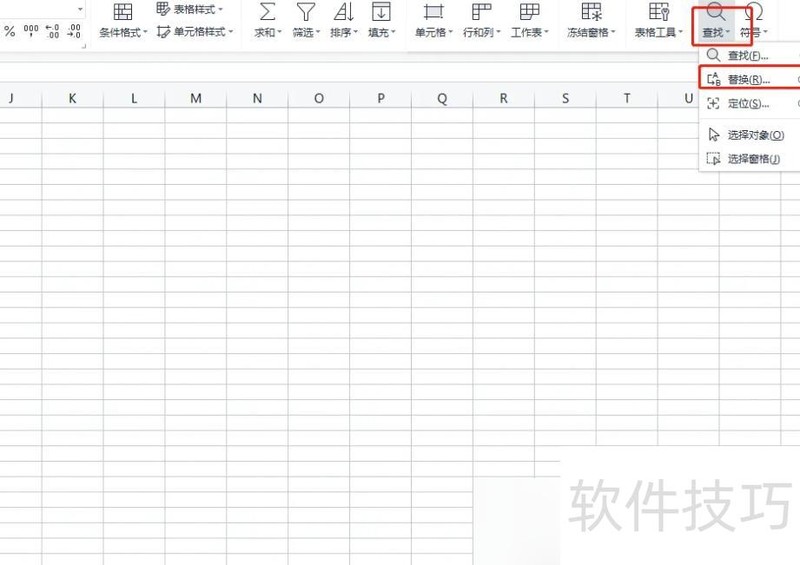
接下来为大家介绍:打开Excel后,在页面上方工具栏右侧找到编辑选项。
点击,从下拉菜单中选择功能。
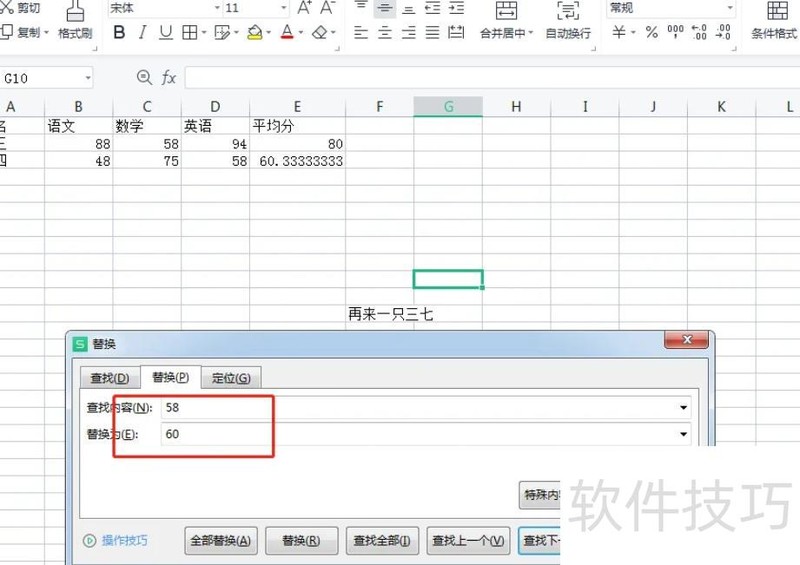
在查找内容框中输入原数字,替换为框中输入新数字。
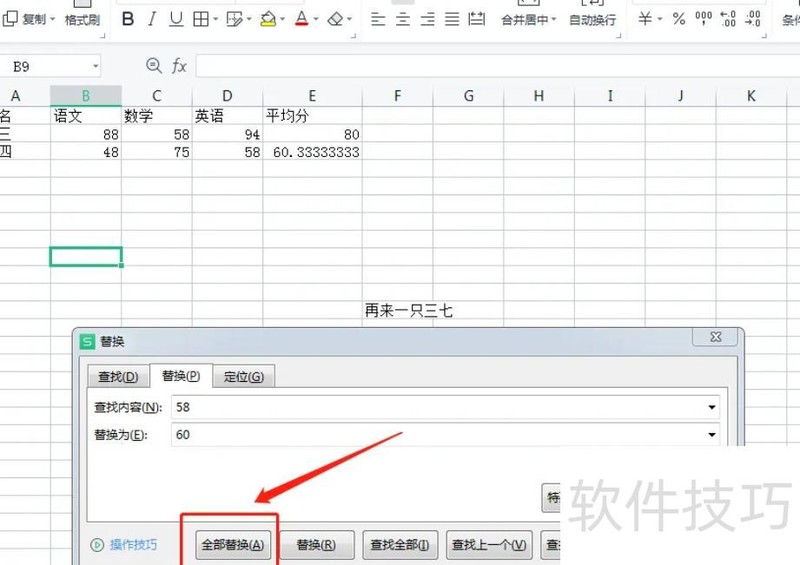
输入完成后,点击下方全部替换按钮,即可批量替换Excel中的数字。
以上就是本期视频的全部内容,赶快动手试试吧!
操作步骤如下:
工具/方法:联想ThinkVision显示器,Windows 10系统,WPS Office 2026版。
点击菜单栏的查找功能,右上角选择替换并单击,操作所示。
在查找框中输入要查找的内容,替换框中输入新内容,操作所示。
第三步:查找所有需替换内容,点击全部替换完成操作,所示。
Excel办公实用技巧
选中可见单元格,按Alt+;复制粘贴,可跳过隐藏行。
选定目标单元格区域,点击选项卡下组中的,弹出相应对话框后,在中选择,接着点击右侧箭头,选取B3:B12区域,最后确认完成下拉菜单设置。
在单元格中需换行处定位光标,按下Alt+Enter快捷键即可实现换行显示。
4、删除重复值:选定目标区域后,点击选项卡下中的,弹出警告对话框时选择以当前选定区域排序,确认后进入设置界面,根据需要选择列,最后连续点击两次完成操作。
本视频演示设备为联想Y7000,系统为Windows 10,软件版本为Excel 2026。
打开需批量修改数字的Excel文件,点击菜单栏选项,进入编辑功能区后选择,从下拉菜单中点击,弹出查找与替换对话框,在查找内容栏中输入要替换的数字。
在右侧输入框中输入替换内容,点击,弹出对话框后确认,即可完成数字的批量替换操作。
按打开查找替换窗口,输入查找内容和替换内容,点击全部替换即可完成操作。
本期视频到此结束,谢谢观看。






















