
将手机通过数据线连接至台式电脑后,打开360手机助手,在界面右侧找到并点击联系人选项。此时会进入联系人管理页面,为后续操作做好准备。
在联系人菜单中,选择导入/导出功能。接着点击导出全部联系人,系统将弹出一个保存文件的对话框。在此需设置导出文件的存储位置,建议选择桌面以便快速查找;同时注意文件类型的选择,应设定为Excel格式(即.xls文件),这样可确保通讯录信息以表格形式清晰呈现。
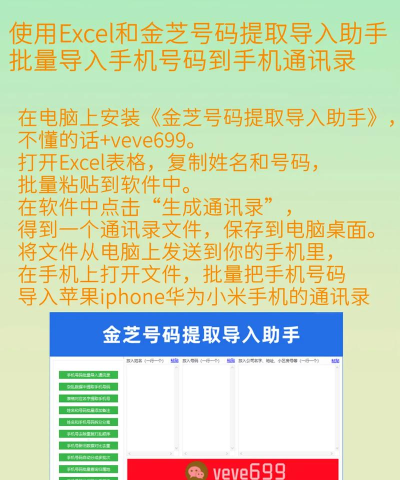
完成设置后确认导出,即可在桌面生成一个Excel文件,其中完整包含手机中的所有联系人信息,如姓名、电话号码等。该文件可用于查看、编辑或作为备份资料长期保存。
若需将这些联系人信息整合进单位或其他用途的通讯录中,可打开目标表格文件,将导出的内容进行复制粘贴,准确填入对应的栏目位置,实现信息的统一管理与使用。
待表格整理完毕后,可再次通过360手机助手将更新后的联系人批量导入回手机。具体操作为:先对修改后的Excel文件进行处理,保留关键字段如姓名和手机号码,避免因冗余信息导致乱码或导入失败。
随后点击文件菜单,选择另存为,在保存类型中选中CSV格式,并指定保存路径。系统可能会提示格式转换风险,确认无误后点击是完成保存,并关闭当前Excel文档。
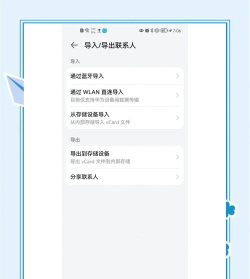
接下来,在电脑上安装并运行360手机助手,使用USB数据线连接手机,等待软件识别设备并建立连接。连接成功后,进入主界面,点击联系人模块,选择导入联系人功能。
在弹出的文件选择窗口中,浏览至之前保存的CSV文件所在位置,选中该文件并点击打开。软件将自动读取文件内容并开始导入过程。导入完成后,可在界面右侧预览已添加的联系人列表,确认信息无误即表示导入成功。
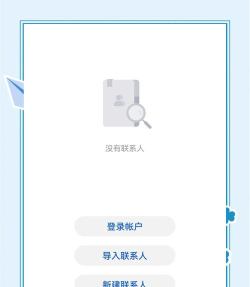
此外,也可借助邮箱服务完成类似操作。例如登录163邮箱,进入通讯录功能页,点击更多选项中的导入通讯录,选择从本地文件导入,随后定位到保存的CSV文件并确认上传。
系统会提示核对导入内容,确认无误后再次点击确定完成导入。若需将邮箱中的通讯录同步至手机,可反向操作:在邮箱通讯录中选择导出,格式选为vCard(.vcf),保存后将该文件发送至手机端,打开即可一键导入手机通讯录。
总体而言,整个过程包括导出、转换、编辑与重新导入四个主要环节,步骤清晰且操作简便。只要按照流程依次执行,就能轻松实现手机通讯录在Excel中的可视化管理,以及跨平台的高效迁移与备份。






















