
PPT旋转图表的操作步骤如下:
工具准备:PPT 2010、戴尔G15游戏本、Windows 11系统。
以PPT2010为例,旋转图片时,先选中图片,再右键点击,在弹出的选项框上方找到旋转图标并点击即可。
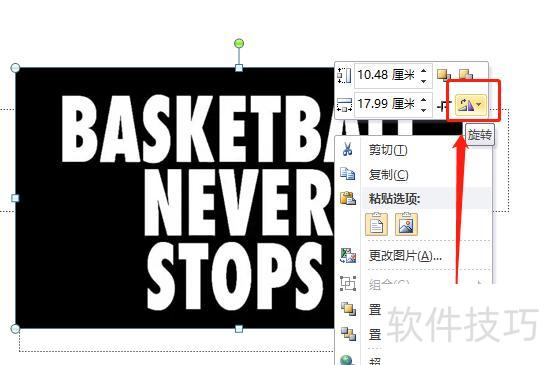
将弹出旋转角度选项,若无合适选择,可点击底部其他旋转选项进行设置。
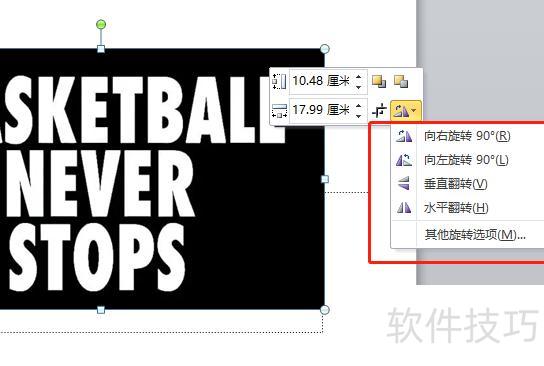
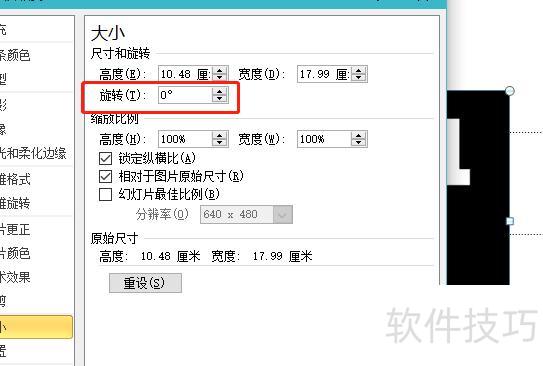
弹出图片格式设置框后,在旋转选项中输入所需角度即可完成设置。
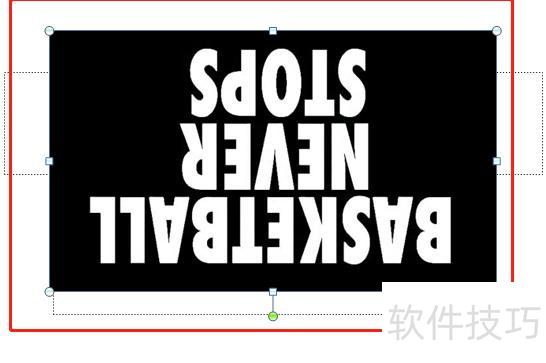
此处输入180°后,点击右下角关闭按钮。
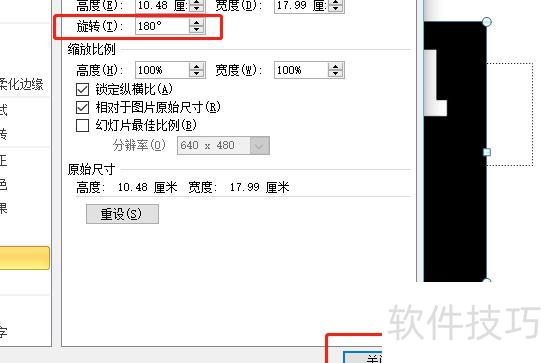
所示,图片已成功旋转180度。
在PPT中插入图片后,通过自定义动画的强调功能,可设置图片持续旋转效果。
一、插入图片
准备好待插入的图片,并牢记其存储路径。
打开PPT,选择插入→图片→来自文件,按保存路径选图插入。
二、强调图片
选中图片后,点击幻灯片放映,从下拉菜单中选择自定义动画即可。
当PPT右侧显示自定义动画栏时,点击添加效果,在下拉菜单中选择强调下的陀螺旋即可。
若未发现陀螺旋效果,可点击其他效果,在弹出的添加强调效果面板中查找并选择陀螺旋,最后点击确定即可。
第四步,设置旋转动画效果:在右侧栏选中已添加的动画项,右键点击并选择计时进行配置。
在效果选项卡中,设置图片旋转的开始时间与速度,点击重复旁的下拉箭头,选择直到幻灯片末尾,确认后即可实现图片持续旋转。
来源:站长
打开PPT后,点击插入并选择图片,确认导入。选中图片后进入格式选项,通过翻转功能实现水平或垂直旋转。右键图片,选择设置图片格式,进入三维旋转选项,即可自由调整图片在不同角度的立体旋转效果。
图像的镜像翻转是指以某一中轴线为对称轴,将图像进行对称交换的操作。根据翻转方向的不同,可分为水平、垂直和对角三种类型。水平镜像翻转是以图像的垂直中线为对称轴,将左右两侧像素互换位置,使图像呈现左右颠倒的效果。垂直镜像翻转则是以水平中线为对称轴,将上下两部分像素对调,实现上下翻转。对角镜像翻转通常以图像中心点为基准,沿主对角线或副对角线进行像素映射,也可理解为围绕两条中轴线交点进行对称变换。这种翻转方式不仅改变了图像的空间布局,还可能影响其视觉表达效果,广泛应用于图像处理、计算机视觉及艺术设计等领域,是基本且重要的图像变换操作之一。






















