
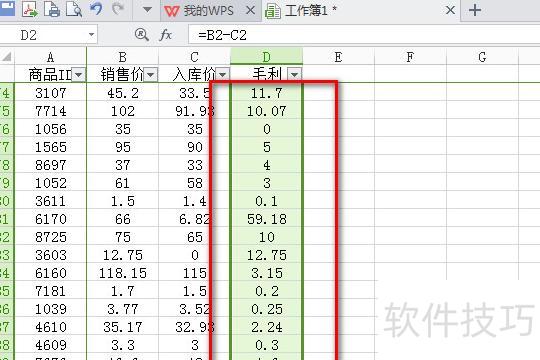
打开Excel文档,在D2单元格输入=B2-C2,计算第一个商品的毛利。
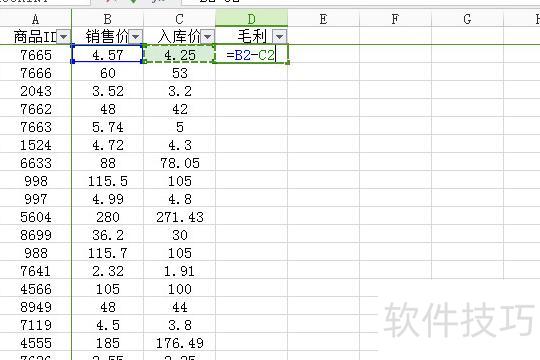
接着按回车键,D2单元格将显示毛利0.32。随后单击D2单元格,并在图示位置输入填充区域D2:D1489,完成区域设定。
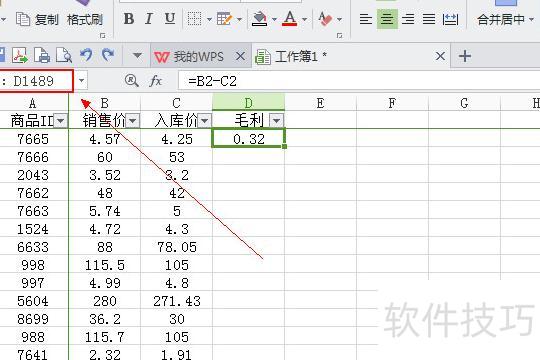
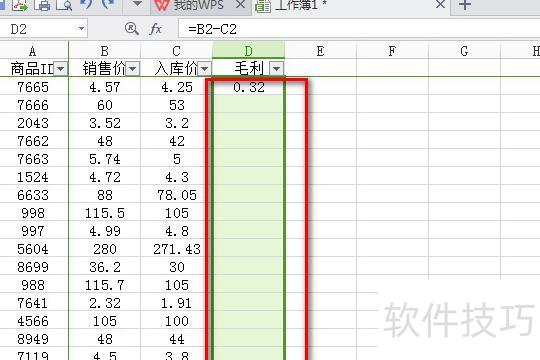
按住键盘上的Ctrl+Enter组合键,即可快速选中D2至D1489区域。
点击公式栏fx后的输入框,使光标闪烁于末尾,再按Ctrl+Enter键,即可快速完成整列数据的自动填充操作。
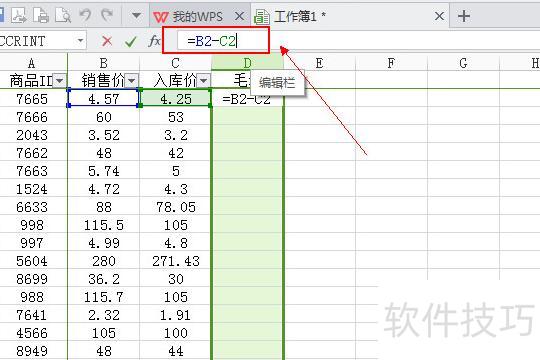
,公式已自动填充至第1489行。
在数据录入时,逐个输入效率较低。Excel具备强大的数据处理功能,可利用其快速填充特性,对具有规律性的数据实现高效批量录入,大幅提升工作效率。
打开Excel工作表,利用其便捷功能进行数据录入,操作高效,便于管理与处理信息。
2、明确输入数据的规律。Excel自动填充功能强大,可根据等差数列、等比数列或日期等不同规律进行填充。本文示例为从大于10开始、步长为15的等差数列,具体所示。
输入起始值和第二个数值。在相应单元格中填入首项数据,并依规律输入第二项。例如,先输入10,再输入10加15的结果25。
4、按住鼠标左键,同时选中输入数据后的两个相邻单元格,注意必须是连续的两个单元格,不可只选一个。
选定两个单元格后,右下角会出现黑色加号,按住鼠标左键点击并拖动加号向下拉即可。
持续按住黑色加号并向下拖动至目标位置,系统将根据前两个单元格的规律自动填充数据,同时保持相应的格式与颜色。
Excel自动升序填充数字的步骤主要包括:选单元格、输入起始值、拖动填充柄。
在所需列中至少填入两个初始数据,以便系统识别数据步长,所示。
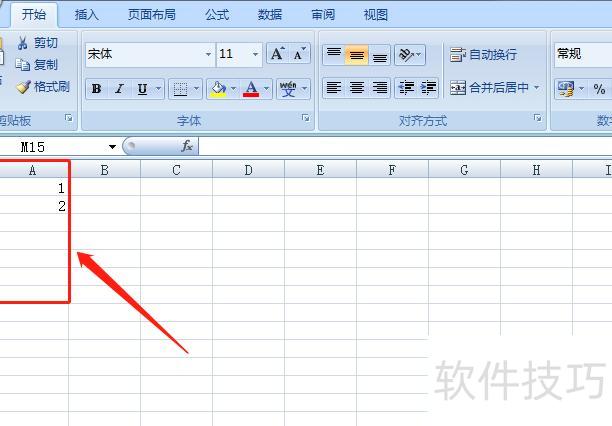
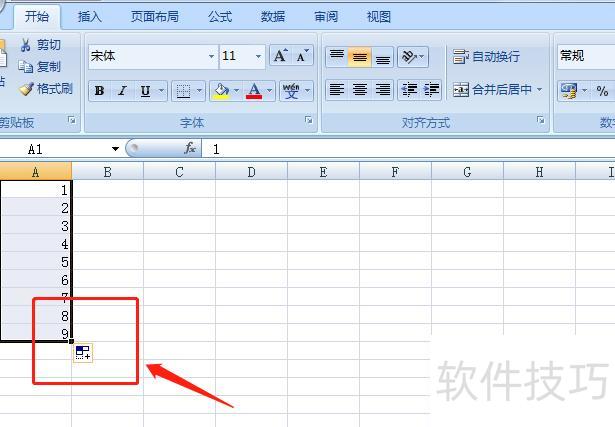
选中数据区域,将鼠标移至右下角,待箭头变为填充柄后,按住左键向下拖动即可自动填充。
扩展资料
在Excel中,填充柄位于单元格右下角,当鼠标指针移至其上时会变为黑色十字,此时拖动可按既定规律将当前单元格内容自动填充到目标区域,实现快速数据扩展。
填充方式共有三种:
填充数列
2、复制单元格
3、不带格式填充
参考资料:网络百科——填充






















