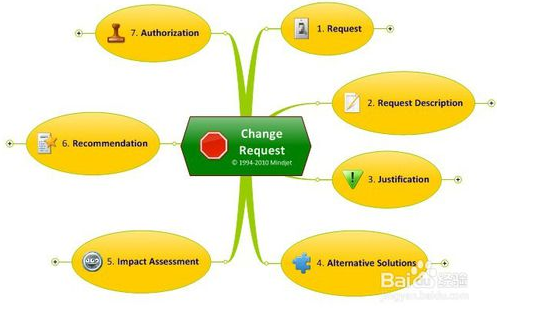
在信息爆炸的时代,思维导图成为了整理思绪、规划项目和激发创意的强大工具。而MindManager作为思维导图软件中的佼佼者,以其直观易用的界面和丰富的功能,深受广大用户喜爱。想要开启你的思维整理之旅吗?让我们一起深入浅出,揭秘在MindManager中如何迅速创建一张条理清晰、视觉美观的思维导图,将复杂想法化繁为简。从打开软件的那一刻起,你将踏上一场思维的探险,学习如何通过简单的步骤,如选择模板、添加主题、连接分支、插入笔记,来构建属于你的知识网络。无论是工作计划、学习笔记还是创意策划,MindManager都能帮助你高效地组织信息,让你的思维之光在每一个节点上闪耀。接下来,我们将详细探讨每一步的操作细节,让你轻松掌握思维导图的制作艺术。
MindManager软件是很多用户必备的思维导图工具,我们可以根据自己的需求去新建思维导图,制作各种风格的导图。那么,你知道如何新建思维导图吗?这里为大家带来详细的介绍,快一起来看看吧!

1.启动软件:首先,打开您从本站下载的MindManager软件,进入主界面后点击【文件】菜单。
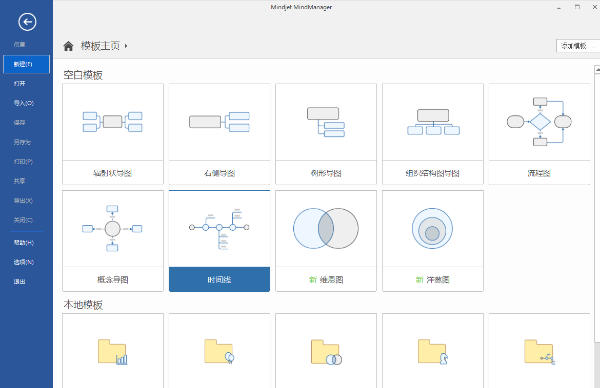
2.创建新文档:在弹出的窗口中选择【新建】选项,这时会展示多种MindManager模板供您选择。选择一个合适的模板,然后双击该模板以开始创建新的思维导图。
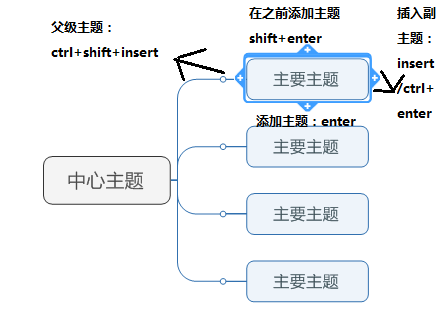
3.插入父主题:若要向导图中添加新的父主题,您可以使用键盘快捷键Insert或组合键Ctrl+Enter来实现。
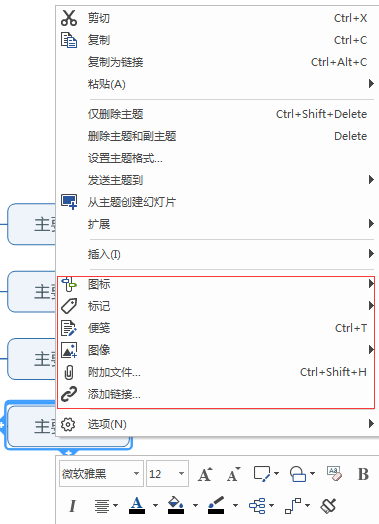
4.添加图标和超链接:要为导图中的主题添加图标或超链接,右键点击相应的主题,在弹出的快捷菜单中选择所需的功能选项。
5.使用插入功能:您还可以通过点击MindManager顶部菜单栏中的【插入】来为主题添加特殊标记,进行编码和分类;使用箭头来展示主题间的联系;利用分界线功能来标记主题组;或者插入图像来丰富和说明导图内容。