
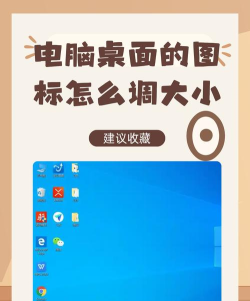
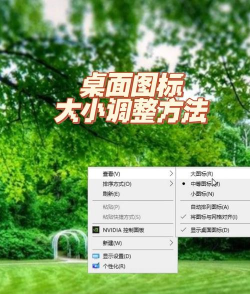
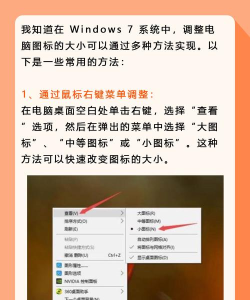
调整电脑桌面图标大小可通过右键菜单选择“查看”中的“小图标”、“中等图标”或“大图标”;或按Ctrl键滚动鼠标滚轮;或在“显示设置”中调整缩放比例。
电脑图标大小设置方法
调整电脑桌面图标大小可通过右键菜单选择“查看”中的选项,或使用快捷键进行操作,适用于Windows系统。
参考资料
电脑小白必看|基础操作干货整理_知乎
直接【Ctrl+鼠标滚轮】可以调整图标大小 桌面空白处右键/查看:可以调整图标大小、选择图标是否与网格线对齐、显示或隐藏图标等 卸载程序 应用情景 :从桌面删除或者仅仅从我的电脑(资源管理器)中删除时不彻底的,从桌面...
Win10桌面最全美化指南!(任务栏透明+dock栏+磁贴美化+壁纸) - ...
按住鼠标滚轮或者使用快捷键AIT+←/→快速切换桌面 你可以将你的工作文件和生活文件区分开来进行分类,或者你可以借助第二桌面用四象限法则来进行时间管理... ... 3、自定义调节桌面图标的大小 用过很多的桌面整理工具都不支持自定义桌面图标大小,但是Fences可以,按住Ctrl键滚动鼠标滚轮可以自由更改桌面图标大小。
Windows系统图标调整技巧
Windows系统提供多种图标调整技巧,如使用快捷键Ctrl+鼠标滚轮快速更改图标大小,或借助第三方工具如Fences实现自定义设置。
Win10桌面最全美化指南!(任务栏透明+dock栏+磁贴美化+壁纸) - ...
按住鼠标滚轮或者使用快捷键AIT+←/→快速切换桌面 你可以将你的工作文件和生活文件区分开来进行分类,或者你可以借助第二桌面用四象限法则来进行时间管理... ... 3、自定义调节桌面图标的大小 用过很多的桌面整理工具都不支持自定义桌面图标大小,但是Fences可以,按住Ctrl键滚动鼠标滚轮可以自由更改桌面图标大小。
图标大小快捷键操作
通过快捷键Ctrl+鼠标滚轮可快速调整桌面图标大小,操作简单方便,适合日常使用。
电脑小白必看|基础操作干货整理_知乎
直接【Ctrl+鼠标滚轮】可以调整图标大小 桌面空白处右键/查看:可以调整图标大小、选择图标是否与网格线对齐、显示或隐藏图标等 卸载程序 应用情景 :从桌面删除或者仅仅从我的电脑(资源管理器)中删除时不彻底的,从桌面...
注册表编辑器调整图标
注册表编辑器可用于调整电脑图标显示相关设置,如网络连接状态,需谨慎操作以避免系统问题。
win10电脑能上网但是图标显示未连接到网络的解决方法_知乎
计算机HKEY_LOCAL_MACHINESYSTEMCurrentControlSetServicesNlaSvcParametersInternet 索引到注册表正确位置 3. 按照下图中红框所示所示,修改注册表编辑器与下方一致 .重启电脑或关机再开机即可完成图标有网络链接的显示. 修改注册表 修改完之后,重启电脑就可以显示有网络链接了. 显示有网络连接 4. 注意事项: 1. ...






















