
在制作PPT演示文稿时,插入背景音乐能够有效增强展示的感染力与氛围。为了让音乐在指定页面播放并按需停止,需要进行一系列精确设置。以下是详细的中文操作步骤说明。
首先,打开需要编辑的PPT文件,或新建一个空白演示文稿。进入主界面后,选择你希望音乐开始播放的那一页幻灯片。这一步至关重要,因为音频的插入位置将决定其初始播放时机。

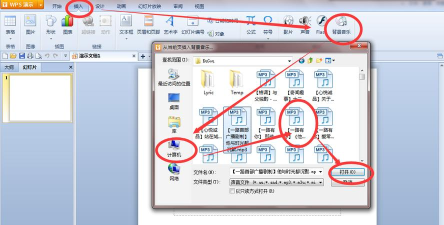
接下来,点击顶部菜单栏中的插入选项。在功能区中找到音频按钮,通常位于媒体组内。点击音频下拉箭头,选择PC上的音频或嵌入音频等选项(不同版本软件名称略有差异)。随后会弹出文件浏览窗口,此时需定位到存储音乐文件的文件夹,选中目标音频文件,点击插入或打开按钮完成添加。
插入成功后,幻灯片上会出现一个小喇叭图标,表示音频已成功嵌入。该图标可适当调整大小和位置,建议将其移至幻灯片边缘,以免影响内容展示。
为实现音乐在特定页面开始播放,并在后续某页自动停止,还需进一步设置播放参数。切换至动画选项卡,点击动画窗格。在右侧出现的动画列表中,找到刚刚插入的音频项,点击其右侧的下拉三角按钮,选择效果选项。
在弹出的设置对话框中,进入效果标签页。在这里可以设定声音的开始时间,一般默认为放映时或单击时,若需自动播放,应选择开始放映时。更重要的是设置结束点:在停止播放选项中选择在第X张幻灯片后,并输入希望音乐停止的页码编号。这样即可确保音乐仅在指定范围内持续播放。

此外,在计时区域还可以对延迟、重复播放等参数进行调整。例如,勾选循环播放,直到停止可使音乐反复播放;设置开始延迟时间则能实现精准同步。所有设置完成后,点击确定保存更改。
值得注意的是,不同办公软件如Microsoft PowerPoint与WPS演示的操作路径基本一致,但界面细节可能存在差异。无论使用哪种工具,核心流程均为:选择页面→插入音频→设置播放范围→调整参数→保存文件。
最后提醒,在选用背景音乐时应尊重版权,尽量使用无版权或已获授权的音频资源,避免因非法使用他人作品而引发法律纠纷。同时,建议控制音量适中,确保音乐不会掩盖讲解内容,真正起到辅助表达的作用。
通过上述步骤,即可顺利完成PPT中背景音乐的插入与精准控制,使整个演示更具专业性与表现力。






















