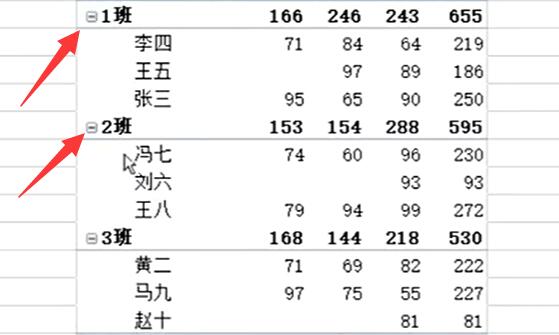
在处理大量数据时,Microsoft excel 2026的数据透视表功能成为了数据分析的得力助手。分类汇总,这一强大功能允许用户轻松地对数据进行分组、计数、求和等操作,从而揭示数据背后的模式和趋势。无论是销售数据的分析、库存管理还是市场调研报告,数据透视表都能以灵活多变的方式,将复杂数据整理成易于理解的形式。本文将引导您一步步掌握在Excel 2026中设置数据透视表,进行高效分类汇总的技巧,让您在数据海洋中游刃有余,轻松提炼出有价值的信息。无论是初学者还是需要深化技能的进阶用户,都能通过本文找到提升工作效率的秘诀。
MicrosoftExcel2026数据透视表怎么做分类汇总,你知道吗?这里为大家带来详细的分类汇总分享,不知道怎么做的小伙伴,快一起来看看吧!
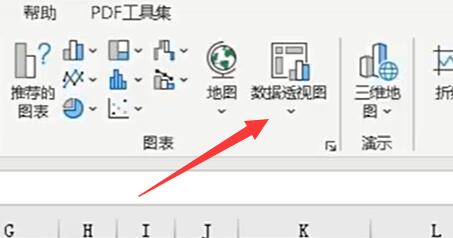
MicrosoftExcel2026数据透视表怎么做分类汇总1、首先,我们要选中“数据透视图”,如下图所示。
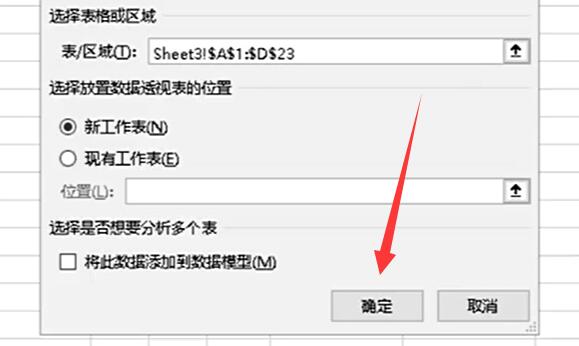
2、然后在其中选择区域并“确定”来制作一张数据透视表,如下图所示。
3、制作完成后,在右边可以看到所有条目,勾选需要显示的条目,如下图所示。
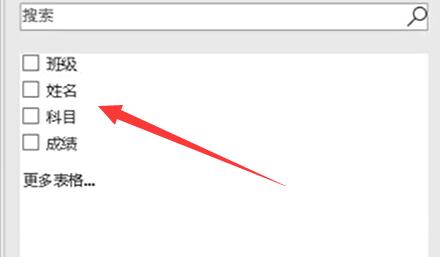
4、要做分类汇总的话,我们需要将对应条目拖拽到“行”或“列”中,如下图所示。
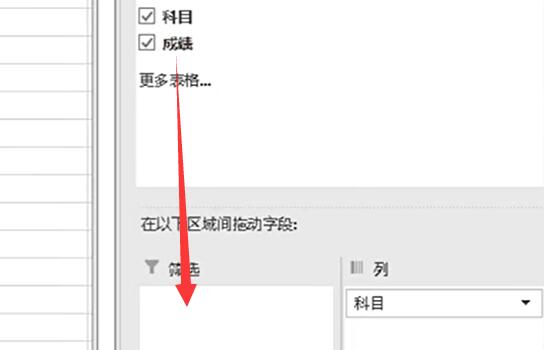
5、举例来说,我们这里要对每个班有哪些人做汇总,所以将班级和姓名拖到“行”里,如下图所示。
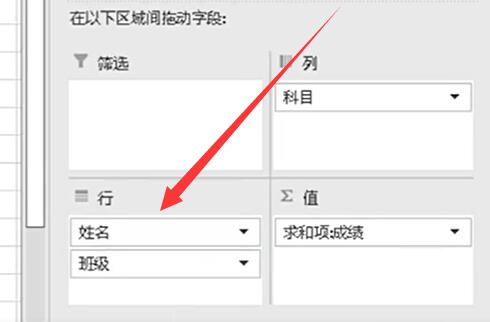
6、这时候会发现名字在班级前,所以我们将班级移动到姓名的上面,如下图所示。
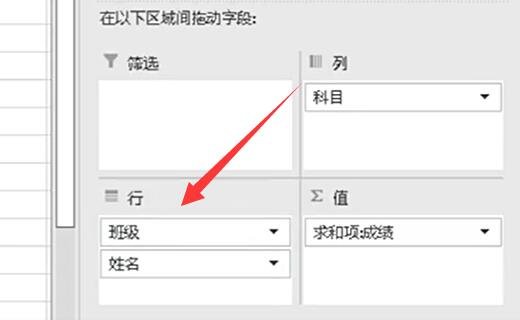
7、拖动完成后,就会能完成分类汇总了,如下图所示。