以Excel为例说明,Word和PPT操作相同,仅在文末简要介绍相关参数设置。
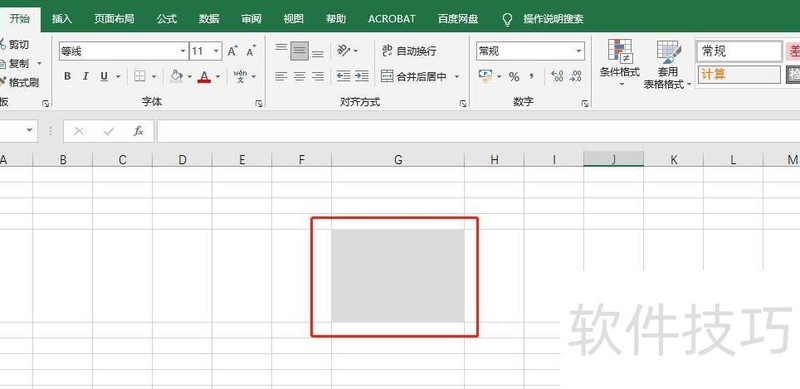
新建一个空白Excel工作簿,在灰色区域插入可打钩的复选框。
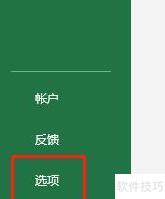
点击左上角文件,在左侧菜单中选择选项按钮。
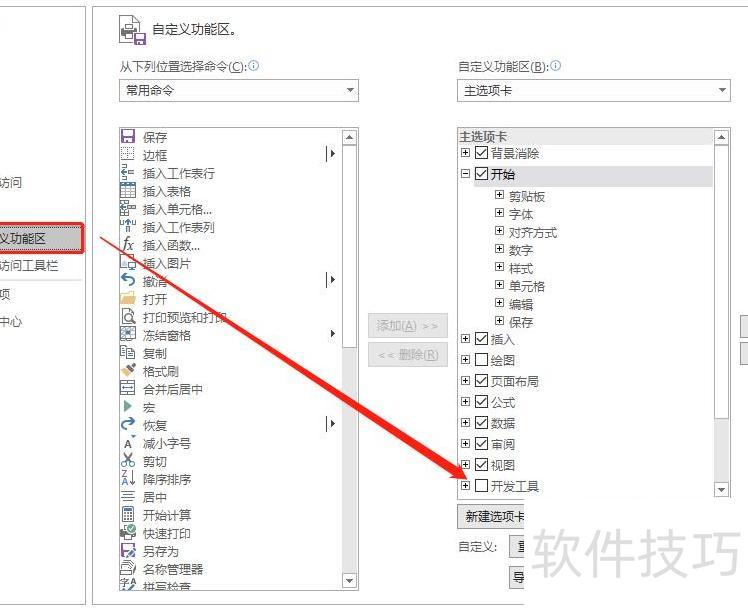
在Excel选项中选择自定义功能区,勾选右侧的开发工具,然后点击确定。
确认后,上方菜单栏会出现开发工具选项,点击进入后选择插入,即可找到我们需要的可勾选方框。
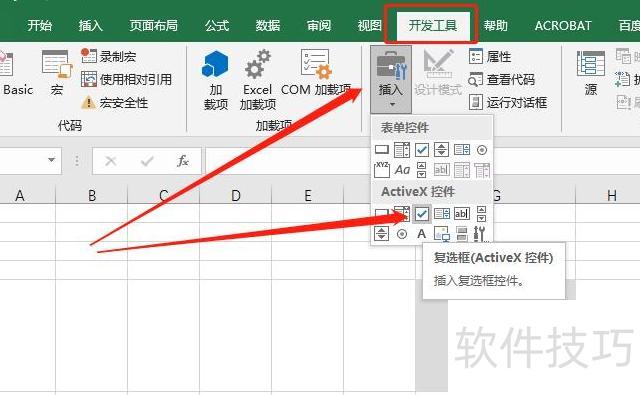
勾选该复选框后,需在灰色区域点击一次,因为此控件悬浮于单元格上方,并非嵌入其中,需手动指定位置。若点击位置有误,可重新选中控件并拖动至目标区域,调整至合适位置即可。
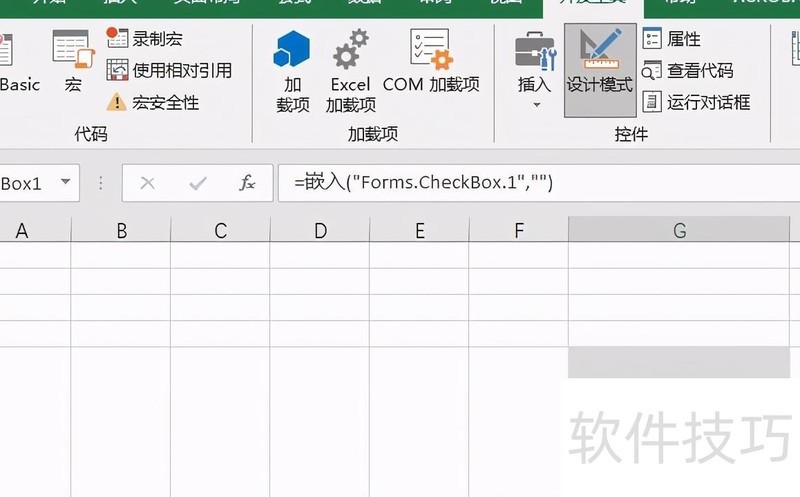
请留意上图,插入控件后,设计模式按钮会自动启用。在此模式下可对控件进行各项编辑操作。编辑完成后,需再次点击设计模式按钮退出该模式,控件的设置方能生效。
设置该控件有两种方法:一是右键单击控件,选择属性,在弹出的属性对话框中进行配置;二是选中控件后,点击设计模式旁边的查看代码按钮,通过编写宏命令实现设置。本文仅介绍通过属性对话框进行设置的方法,因宏命令涉及内容广泛,灵活性强,难以用简短文字全面阐述,故不作详细展开。
右键点击该控件选择属性,或单击设计模式按钮旁边的属性按钮。
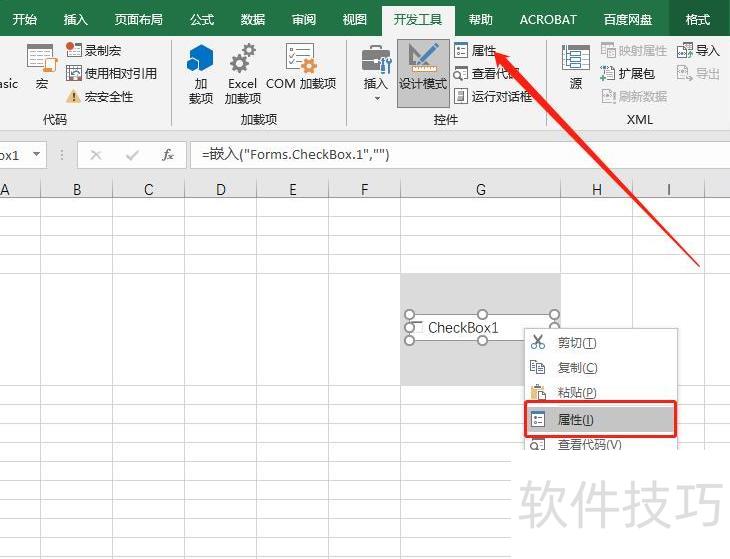
在属性选项卡中可详细设置该控件,以下介绍几个常用选项。
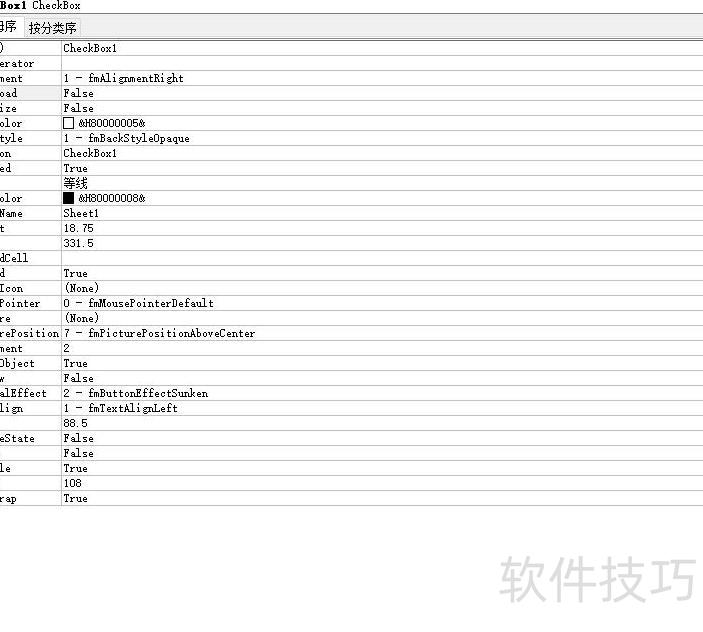
文字左对齐或右对齐的排版方式。
Autosize表示控件外围四个控制点的位置,建议设置为True。
Backcolor 指控件背景色,默认为工作簿背景色。
BackStyle 指控件背景样式,可设为透明。
Caption 指空间中显示的文本,可直接输入中文内容。
字体—文字的样式与形态
字体颜色设置
方框位置,通常保持默认设置即可。
PrintObject—控制是否打印,设为False时,该控件在打印中将不可见。
方框样式仅有两种:无边框和黑边框,用户可自行选择并尝试不同效果。
文字对齐方式:居中、左对齐、右对齐。
介绍常用设置,其他选项可根据兴趣自行配置。
设置完毕后,关闭属性页面,点击顶部设计模式按钮退出。此后可直接点击方框进行勾选或取消操作。
Word与PPT操作基本相同,仅页面设置方面存在细微差异。
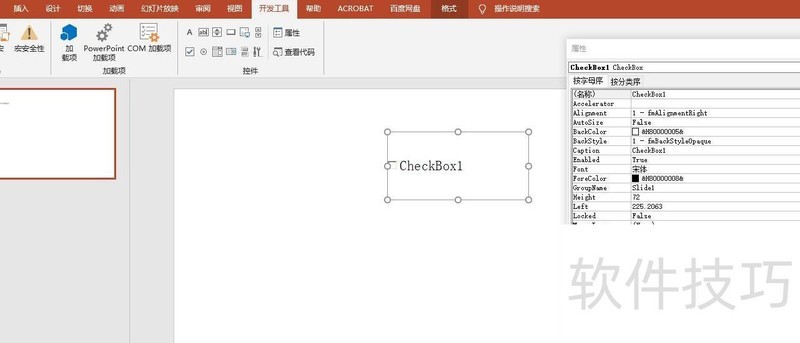
上图为PPT文档属性界面,与Excel相同。
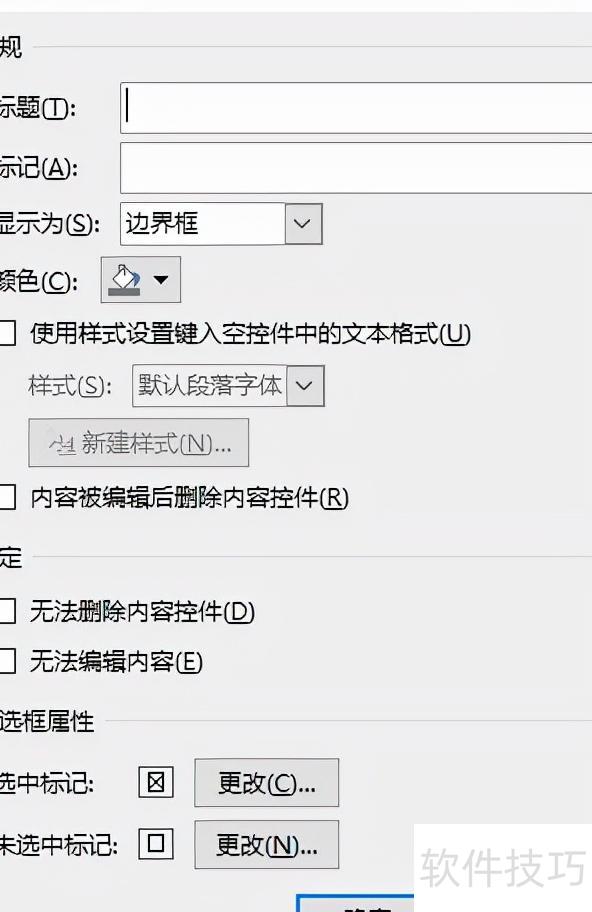
上图是Word该控件的中文属性界面,界面清晰易懂,无需多言。