
具体方法与操作步骤如下:
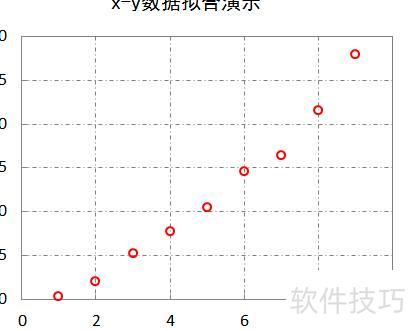
首先绘制x、y数据的散点图,所示,然后进入下一步操作。
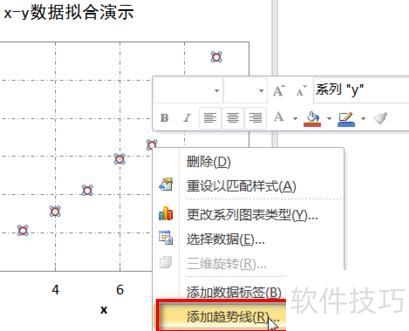
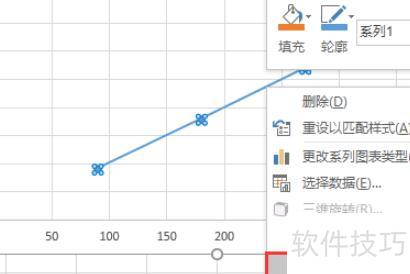
第二步:完成上述操作后,选中数据点并右键点击,在弹出菜单中选择添加趋势线选项,所示,随后进入下一步。
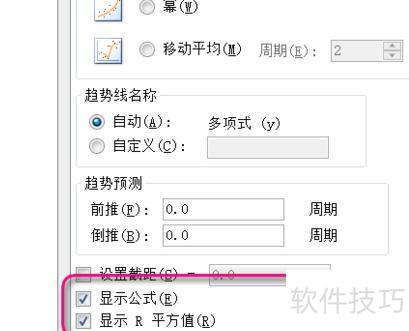
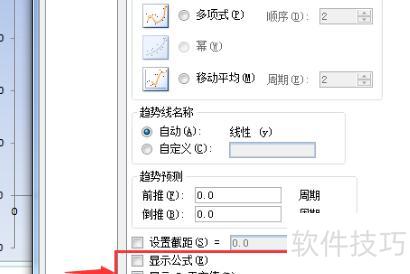
完成上述操作后,勾选显示公式和显示R平方值,所示,然后进入下一步。
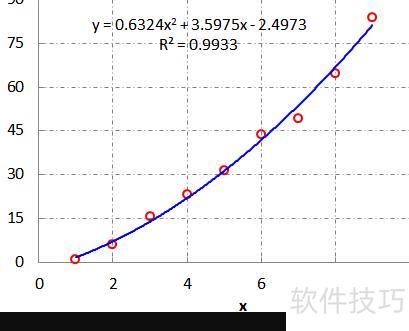
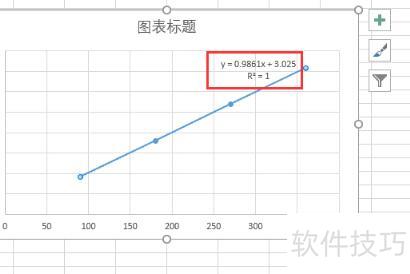
第四步,完成上述操作后,最终效果所示,问题得以解决。
双击打开需编辑的Excel文件,或新建表格并输入所需数据即可开始操作。
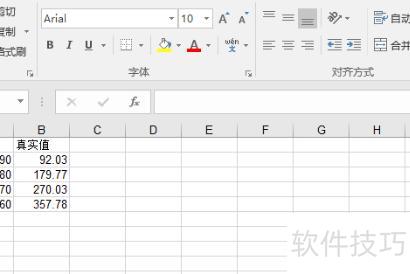
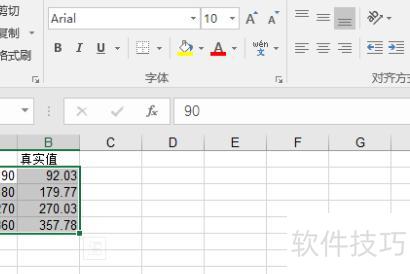
接着需选定所需使用的数值。
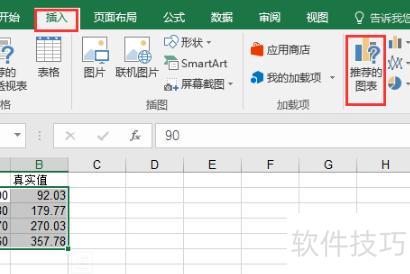
进入插入界面,选择推荐的图表选项即可。
接下来可在同一界面中自由选择所需图表。
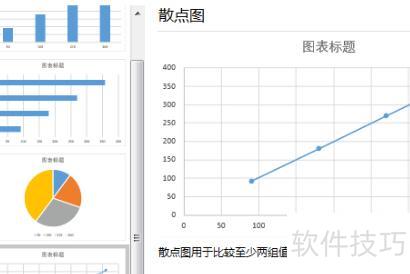
获得所需图表后,右键点击图表,选择添加趋势线即可。
选择线性,勾选红色方框内两项,按Enter键确认。
7、完成。
大家购买Excel 2013后,是否了解如何制作趋势图?若不清楚,下面将详细介绍Excel 2013中创建趋势图的方法,欢迎阅读学习。
Excel 2013制作趋势图详细教程
创建含姓名与各月销售数据的表格,选中数据区域,点击菜单栏插入,选择折线图中的第一种二维折线图即可完成图表制作。
生成折线图后,右键点击蓝色折线,选择设置数据系列格式选项。
打开设置数据系列格式面板,滚动至系列选项,勾选平滑线即可。
同样,单击选中黄色折线,右键选择设置数据系列格式。
勾选平滑线可将折线的直线段转为类似正弦余弦曲线的连续弯曲形状。
点击曲线上位于最高点的顶点,该点代表最大值,在设置数据点格式面板中,选择内置类型为圆点或其他,并将大小设为6。
重复上述步骤,分别对蓝色和黄色曲线执行相同操作。
右键点击横坐标轴,在菜单中选择添加次要网格线。
将坐标轴置于刻度线处,并隐藏窗格。
移除冗余元素,将图例置于图表底部,最终效果见下图。
excel|






















