使用PowerPoint 2010进行演示(效果与2007版一致),提前准备好视频文件,建议避免使用rmvb格式,优先选择PowerPoint直接支持的avi、mpg、wmv或ASF等视频格式。启动PowerPoint 2010程序,确保视频能正常插入和播放,以保障演示流畅稳定,提升展示效果。

在插入选项卡的媒体组中点击视频,可选择插入三种类型:本地文件视频、网页链接视频和剪辑画视频,每种来源各具特点,可根据需要自行了解选用。
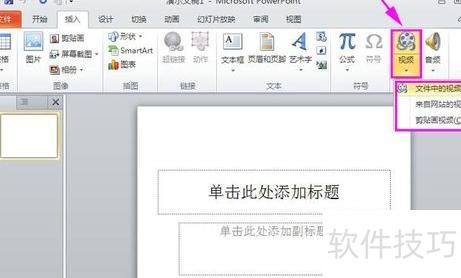
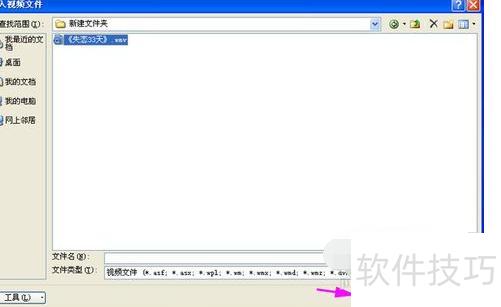
选择文件中的视频选项,在弹出的插入视频文件窗口中找到视频所在路径,选中目标视频后,点击插入按钮即可完成操作。
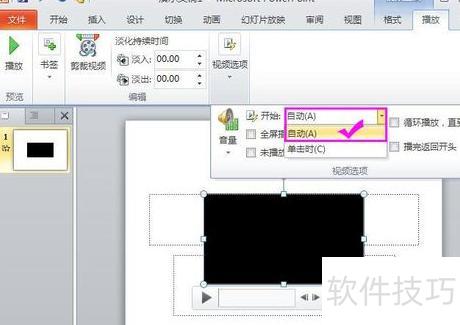
若使用PPT2007或PPT2003版本,在插入视频后会弹出提示:您希望在幻灯片放映时如何开始播放影片?用户可根据需要选择自动或在单击时。顾名思义,自动表示进入全屏后视频立即播放;选择在单击时则需在全屏状态下点击鼠标左键才开始播放。而在PPT2010版本中,不会出现该弹窗提示,取而代之的是新增的播放菜单。用户可在该菜单下的视频选项组中,手动设置视频的开始方式为自动或单击时,实现与早期版本相同的功能控制,操作更为集中,便于对播放行为进行精确设定。
将视频插入PPT后,只需将鼠标移至视频窗口,点击下方的播放/暂停按钮即可控制播放状态。再次点击可继续播放。同时支持调节视频进度和音量,操作简便,便于演示时灵活掌控视频内容。

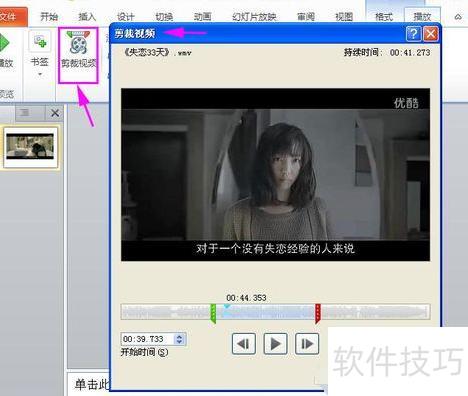
在PPT2010中,用户可自由选取所需播放的视频片段。只需点击播放选项卡中的剪裁视频按钮,在弹出的窗口中调整视频的起始与结束时间,即可精准控制播放范围,实现对视频片段的灵活裁剪与选择,满足个性化演示需求。
制作幻灯片时,常需插入表格数据以增强内容的说服力。若已有现成的Excel表格,无需在PowerPoint中重新制作,可直接引用。这样既能保持数据一致性,又提高工作效率。接下来将详细介绍如何在PowerPoint 2007中插入Excel表格,操作简单,便于快速实现数据展示,让演示文稿更加专业、直观。
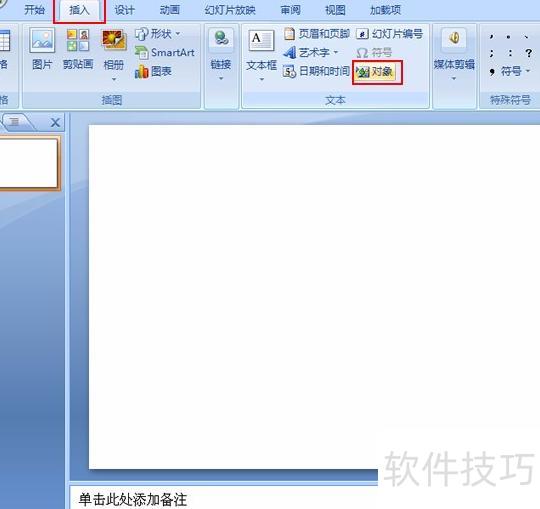
在需插入表格的幻灯片中,点击插入选项卡下的文本组中的对象按钮。
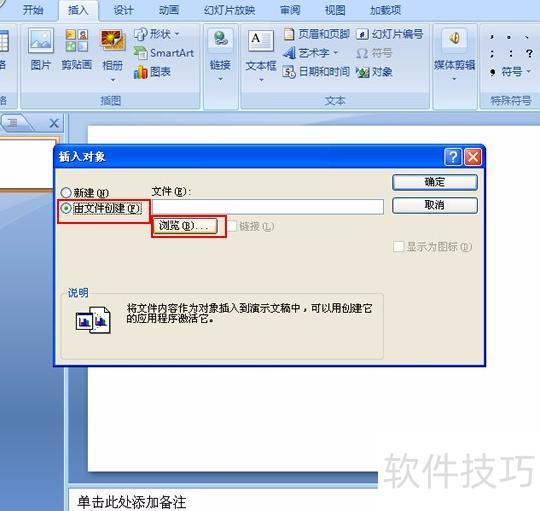
弹出插入对象窗口后,选择由文件创建,点击浏览按钮进行文件选取。
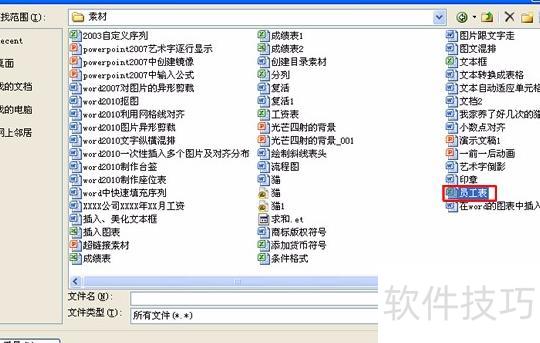
弹出浏览窗口后,选中目标Excel文件,点击确定完成插入。
返回插入对象对话框,文件路径已显示在条形框内,点击确定按钮即可关闭该窗口。
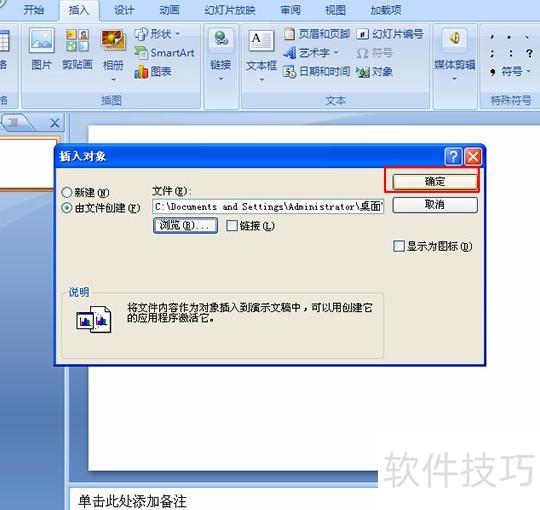
若勾选链接选项,当Excel源文件内容发生修改时,PowerPoint中对应的表格将自动同步更新。而勾选显示为图标后,插入的表格将以Excel图标形式呈现在幻灯片中,只需双击该图标即可启动Excel并查看原始表格内容,便于快速访问和编辑原始数据。
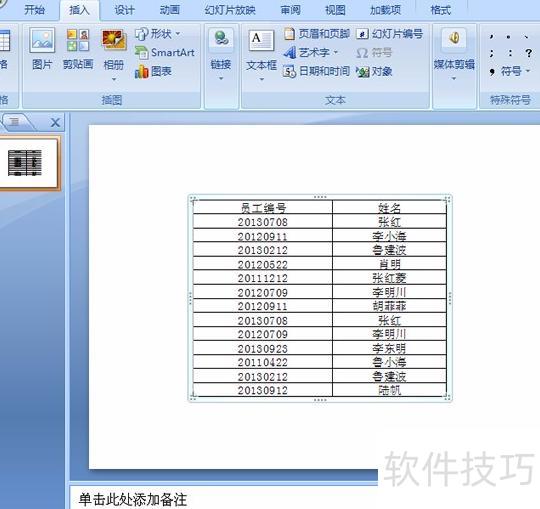
,PowerPoint已成功插入所选的Excel表格。