
Excel乘法公式:=单元格*单元格。
组装台式电脑,安装Windows 7系统,配备Excel 2007软件,用于数据处理与办公应用。
打开Excel,选定用于计算乘积的单元格。
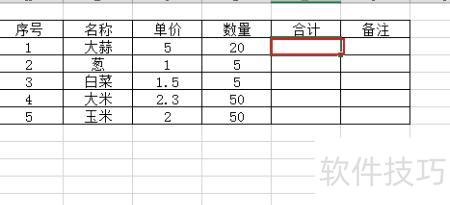
在单元格中输入图片所示的函数,注意C3和D3代表参与相乘的两个数据所在位置。
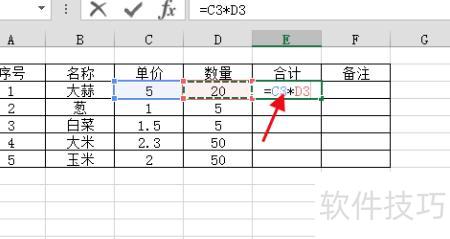
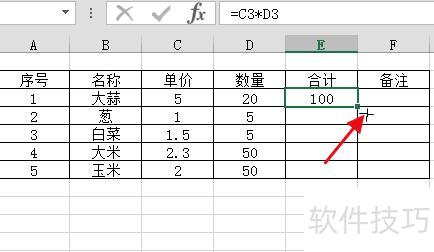
输入函数后按回车,首行结果即刻生成,将鼠标移至单元格右下角,待光标变为+形即可。
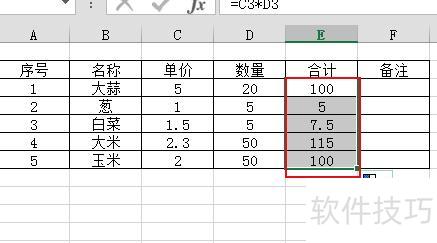
最后向下拖动鼠标,下方数据将自动完成计算。
使用MMULT函数可实现Excel自动计算乘积,接下来将详细演示具体操作步骤。
设备为惠普暗影精灵8Pro,运行WPS软件版本11.1.0.13703。
打开需计算乘积的Excel文件。
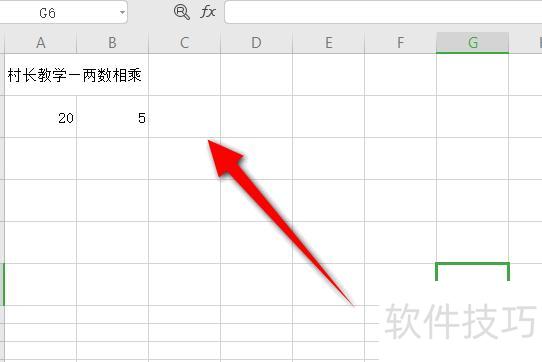
在计算乘积的单元格中输入=MMULT(第一个数所在单元格,第二个数所在单元格),例如:=MMULT(A2,B2)。
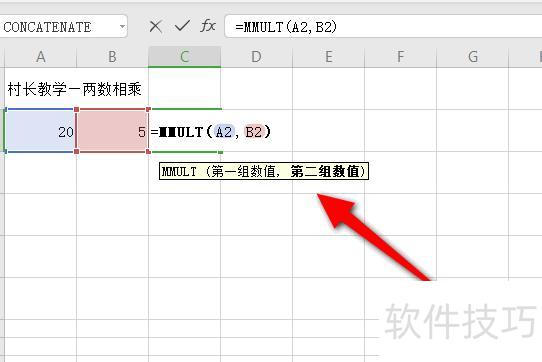
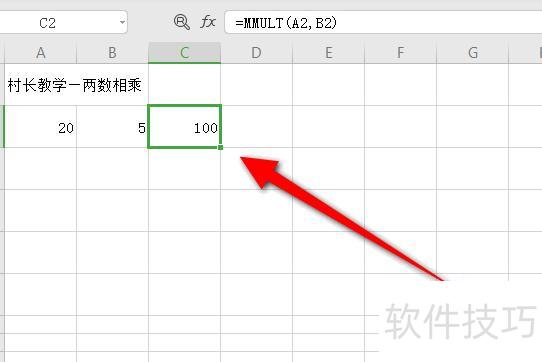
按回车即可查看结果。
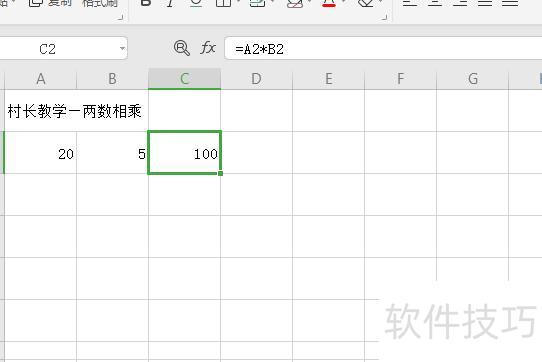
此外,使用*号同样可得出结果,所示。
以上便是Excel自动计算乘积的公式教程,掌握后赶紧动手试试吧!?*??(ˊ?ˋ*)??*?
方法一:使用*作为乘法符号
统计表中员工的销售业绩数据。
将光标移至D2单元格,输入等号后点击B2单元格。
将输入法切换为英文,按键盘上的*键,再点击C2单元格,最后按下回车键确认操作。
将光标移至D2单元格右下角,待出现+后,向下拖动即可自动填充其他员工的销售额。
在公式栏输入=B2*C2后按回车键即可完成计算。
方法二:使用PRODUCT函数进行计算
计算表中员工销售额的数值
将光标移至D2单元格,切换到公式选项卡,点击插入函数按钮即可。
在插入公式栏中输入乘积并点击转到,随后选择PRODUCT函数即可。
在函数参数栏中输入number1为B2,number2为C2,然后点击确定即可完成操作。
将鼠标移至D2单元格右下角,待出现+号后,向下拖动即可自动填充其他员工的销售额。
方法三:使用POWER函数计算幂值
计算表中数据的三次方。
将光标移至B2单元格,输入=POWER(A2,3),按下回车键即可完成操作。
将光标移至B2单元格右下角,待出现+后向下拖动,即可自动计算并填充其余数据结果。






















