
1.画好两个卷轴
制作卷轴自定义动画
添加强调效果,选择放大/缩小,将尺寸调整为30%。
水平
两个卷轴均已设定。
添加效果→动作路径→绘制自定义路径→直线,鼠标移至右侧卷轴,按住左键向右拖动形成直线,左侧卷轴操作相同。
在右侧框中按顺序右键点击,依次从上一个动作开始执行。
上述步骤可制卷轴。
插入字幕、图片及自选图形中的矩形,可更改矩形颜色并添加文本内容。
添加进入劈裂效果,调整方向为从中央向左右展开。
右键选择从上一项开始
将所有动作调至慢速,便可实现同步操作。
我把带卷轴的PPT发你,怎么传?
我使用的是PowerPoint 2016版本,打开已制作好的PPT后,只需在其中一页设置翻页效果,后续页面可直接复制该效果,具体操作步骤将在下文详细说明。
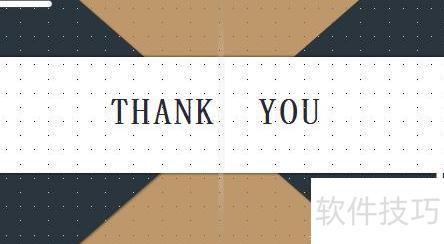
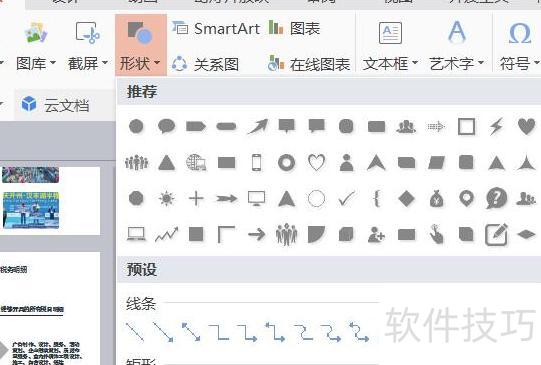
点击插入,选择形状中的矩形,将其插入PPT中央,宽度按个人喜好调整即可。
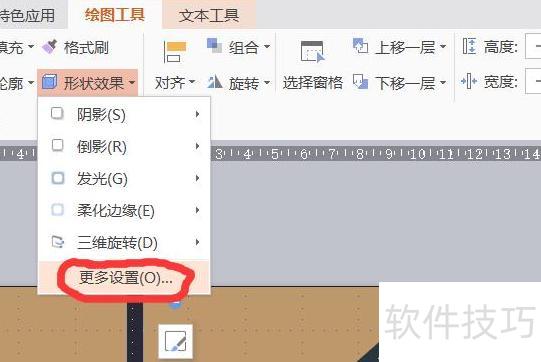
选中插入的矩形,在设置菜单中点击绘图工具,进入形状效果,点击其下拉箭头,选择更多设置选项。
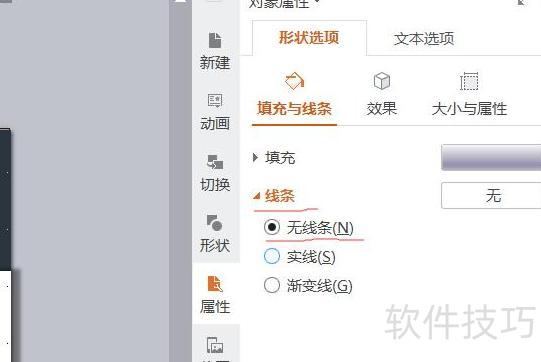
在软件右侧属性栏中,找到形状选项,点击线条并设置为无线条。
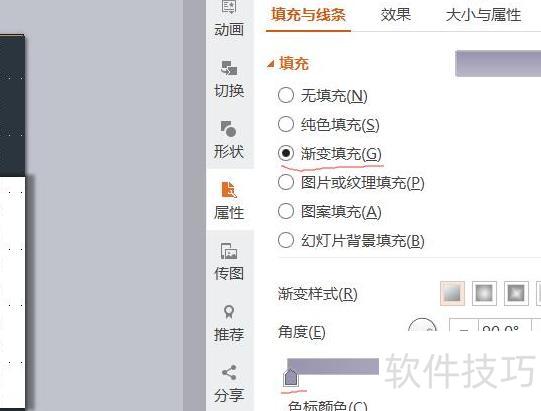
5. 在填充选项中选择渐变填充,保留两个同色系色块,一深一浅,颜色可依据PPT整体色调设定,建议使用深灰与浅灰,调整渐变样式后,再适当设置矩形的透明度。
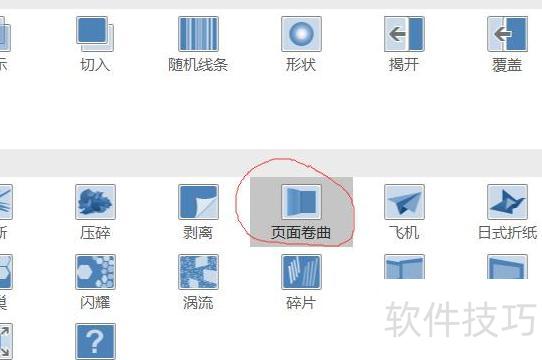
在顶部菜单中选择切换,找到并应用页面卷曲效果,即可实现翻书动画。将设置好效果的矩形复制并粘贴至其他页面,便可为整个PPT添加统一的翻页效果。
我使用的是PowerPoint 2016,建议清除多余动画效果,以提升演示流畅度,具体可根据个人需求调整。






















