Excel透视表制作方法如下:
使用联想E460笔记本,Windows 10系统,Excel 8.2.12版本进行操作。
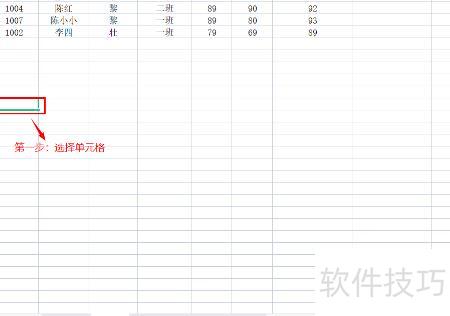
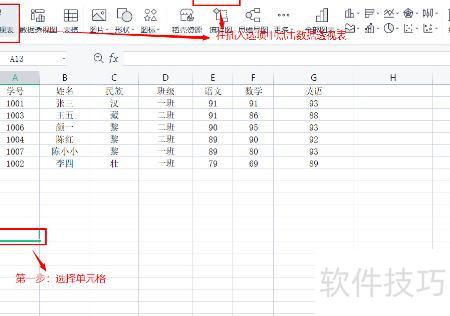
首先确定透视表的创建位置,可新建工作表或在当前表指定区域生成。假设在成绩表下方选定单元格A13作为起始位置。
在插入栏中点击数据透视表按钮。
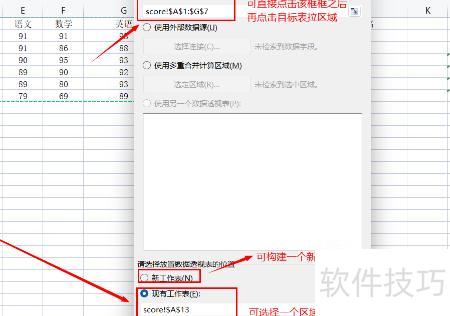
在弹出的小窗口中填写相应信息。
获取目标透视表,拖动相应字段。
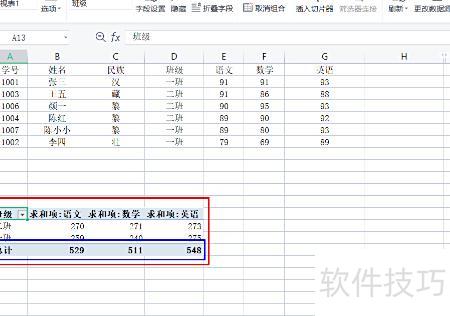
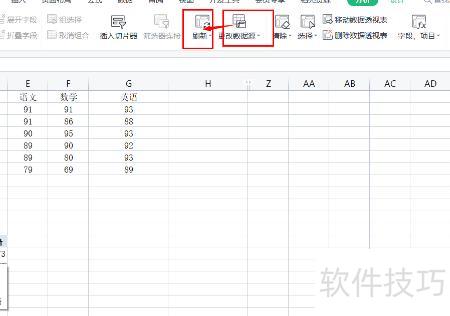
当数据源更新时,可在分析选项中点击更改数据源,重新选择数据表,随后点击刷新,即可完成透视表的更新。
进入Excel主界面,选中需处理的数据区域。点击插入菜单,选择左上角的数据透视表。系统弹出创建窗口,确认后生成透视表框架。在右侧字段列表中勾选所需数据字段,即可完成数据透视表的创建与布局。
首先打开需处理的表格,选中要创建透视表的数据区域。接着在顶部菜单栏点击插入,然后选择数据透视表选项。系统将自动弹出创建透视表的对话框,并显示默认的数据范围。
若通过Office数据连接获取报表中的外部数据(即存储于Excel以外的数据),可实现跨平台信息整合与调用。
首先,在Excel中打开已准备好的表格,点击菜单栏中的插入选项,选择数据透视表。随后会弹出创建对话框,选定数据区域及透视表放置位置后,点击确定即可完成创建。
打开需编辑的表格,选中数据透视表区域。默认会选中全部数据,若仅选中部分,可按住鼠标左键拖动框选所需范围。确认选择后,系统将在Excel中自动生成一个名为Sheet1的新工作表,用于展示透视结果。
使用Excel办公软件进行数据处理与分析。
步骤:
打开Excel,通过设置使数据透视表的多个行标签并列显示。
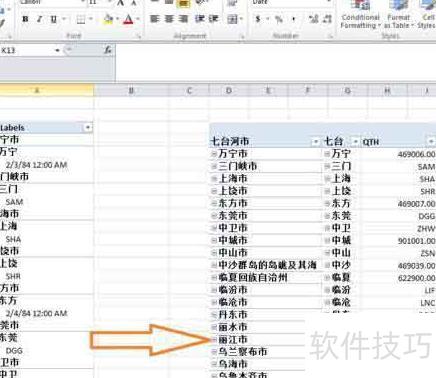
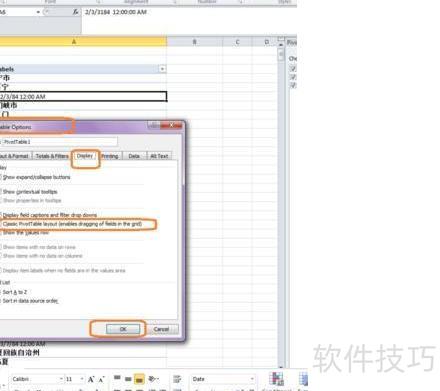
完成数据透视后,点击任意单元格,右键选择数据透视表选项。
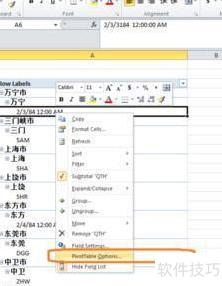
进入数据透视选项卡,点击显示,勾选经典数据透视表布局(启用网格中的字段拖放),最后点击确定。
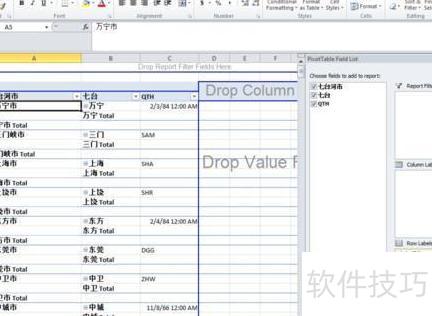
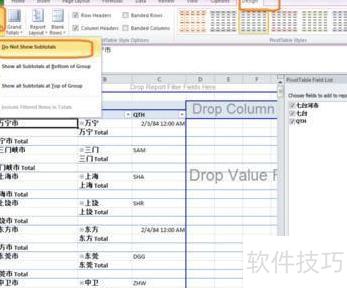
开始整理透视表结果,使其更直观整洁。需取消分类汇总显示。在透视表中任意单元格单击,菜单栏会出现设计选项卡,点击设计,在布局组中找到分类汇总下拉箭头,选择不显示分类汇总即可完成设置。
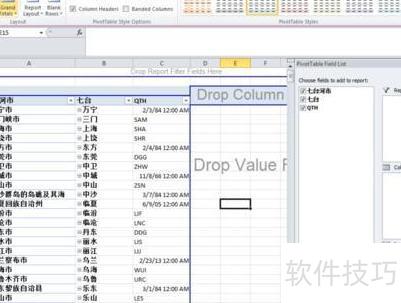
选中C列,在开始选项卡中将格式设为常规,并点击右对齐按钮,完成表格整理。