
在制作PPT演示文稿时,若需确保文件在不同设备上正常打开并保持原有格式与字体效果,可按照以下步骤进行操作。
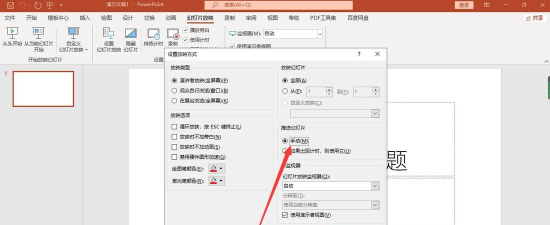
首先,在PPT界面左上角点击文件按钮,系统将展开一系列选项。接着选择其中的导入功能,进入下一步操作界面。在新出现的菜单中,点击将演示文稿打包成CD选项,随后会弹出新的窗口。在此界面中再次选择打包成CD,进入打包设置页面。接下来,在弹出的对话框中选择复制到文件夹选项,并点击确定。系统将自动完成文件的整理与保存,确保演示文稿及相关资源被完整归档,便于在其他电脑上播放使用。
值得注意的是,不同版本的Office软件可能存在兼容性问题。为避免此类情况,建议在保存文件时优先采用.ppt格式,而非高版本专用的.pptx格式。因为后者在低版本PowerPoint中可能无法正常打开或出现排版错乱。具体保存方法为:点击另存为,在保存类型中选择PowerPoint 97-2003演示文稿(*.ppt),然后点击保存即可,这样可提升文件的通用性和兼容性。
为确保特殊字体在其他电脑上也能正常显示,推荐使用嵌入字体功能。具体操作如下:首先双击打开PowerPoint程序,进入后点击文件,选择新建命令,创建一个空白演示文稿。随后对文档内容进行编辑。若使用了非系统自带的特殊字体,需提前从正规渠道下载并安装该字体,安装完成后即可在文本中应用。
完成编辑后,点击文件菜单中的另存为命令,将文件类型设置为PowerPoint 97-2003演示文稿。在保存按钮左侧可见工具字样,点击其下拉箭头,选择保存选项。在弹出的窗口左侧选择保存标签,勾选将文字嵌入文件选项,并根据需求选择仅嵌入演示文稿中使用的字符或嵌入所有字符。前者适用于最终展示用途,能有效减小文件体积;后者适合后续仍需编辑的情况,保留全部字体信息。设置完成后点击确定,并将文件保存至指定位置。
此外,也可通过直接拷贝字体的方式解决问题。即将制作过程中所用的特殊字体文件复制到目标演示电脑中,并按照系统提示完成安装。安装是否成功可通过进入控制面板—字体目录进行确认。
值得一提的是,若使用笔记本电脑进行演示,最简便的方法是直接携带该设备,并通过连接投影仪实现内容输出,从而完全避免格式与字体不兼容的问题。
更换设备播放PPT却保持原有字体样式并非难事,掌握上述方法即可轻松应对各种场景。希望以上内容对您有所帮助。






















