
眼看几千字的论文即将完成,电脑却突然断电死机,未保存的文件瞬间消失,一切仿佛要重来。平时冷静的我忍不住砸键盘泄愤,可愤怒无法挽回一整天的心血。距离交稿仅剩两天,焦急与无助交织,不知如何是好,唯有强忍崩溃,重新振作面对。
担心文件未保存遭遇电脑死机?跟随小编了解如何快速恢复未及时保存的重要文件,轻松应对突发状况,保障数据安全无忧。
工作中处理文本通常会用到Word或WPS软件。实际上,无论是Word、WPS,还是Excel、PPT,都具备自动备份功能,能有效防止文件丢失。但你知道如何正确设置这一功能吗?掌握设置方法十分必要。
本文以Word 2016和WPS 2016为例,分别进行详细讲解。
在Word中开启文件自动备份功能。
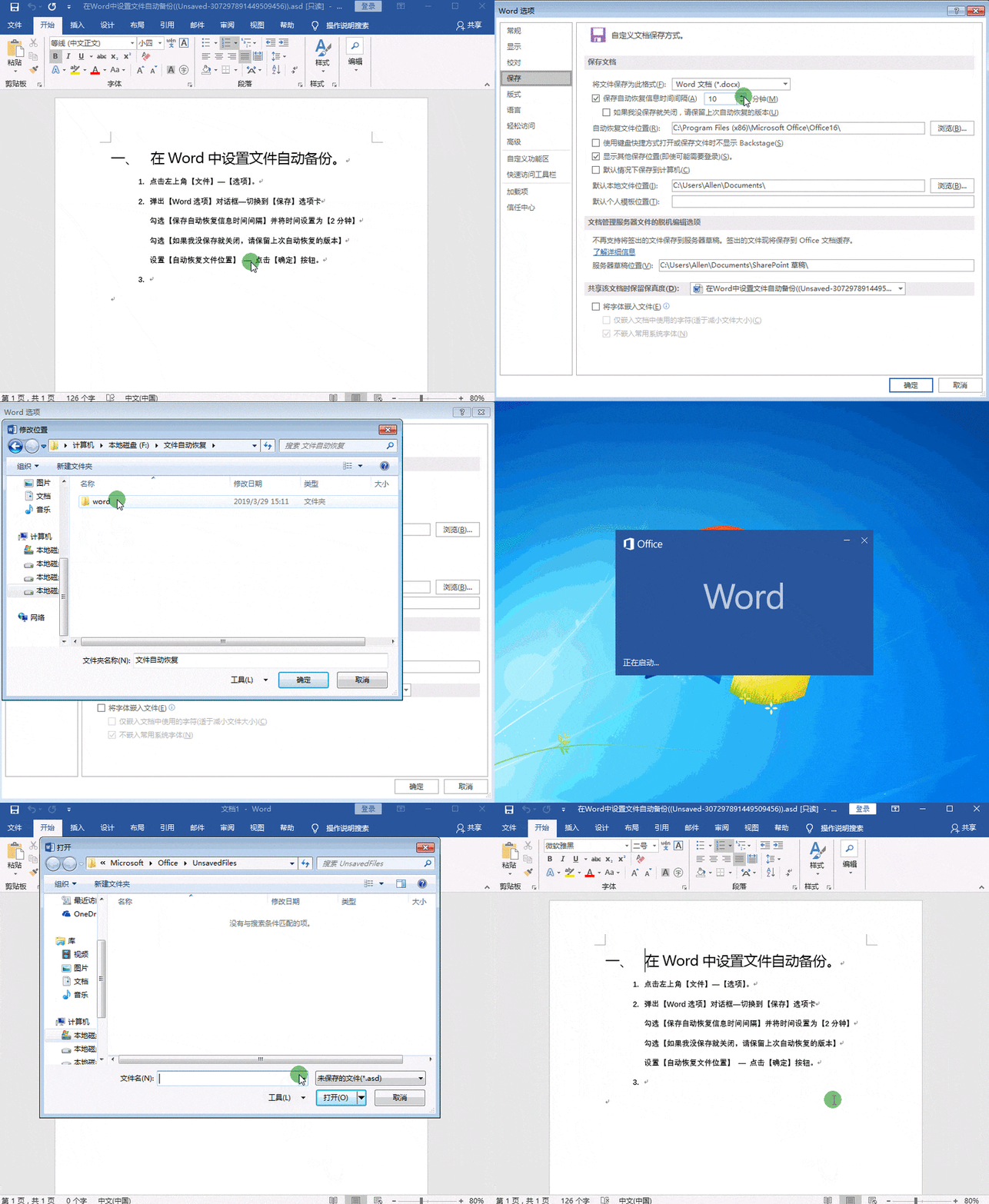
打开Word文档,点击左上角文件,再选择选项进入设置界面。
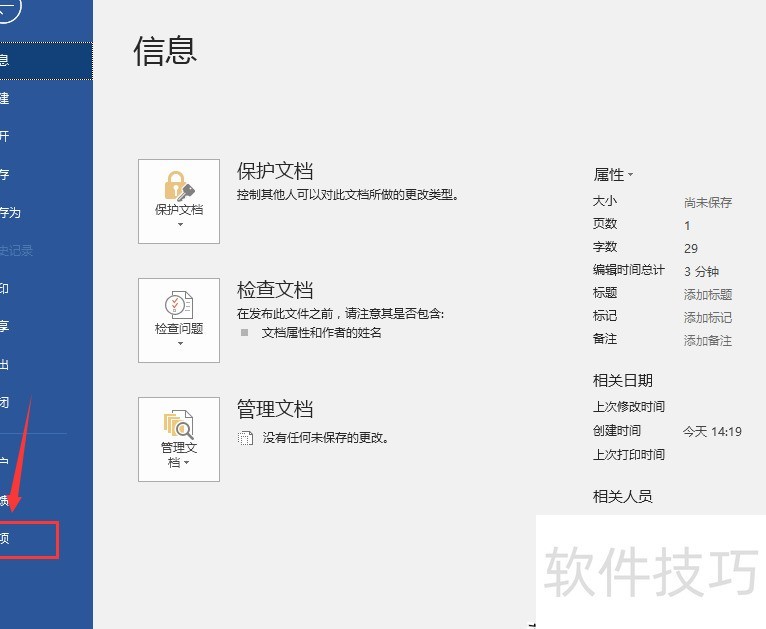
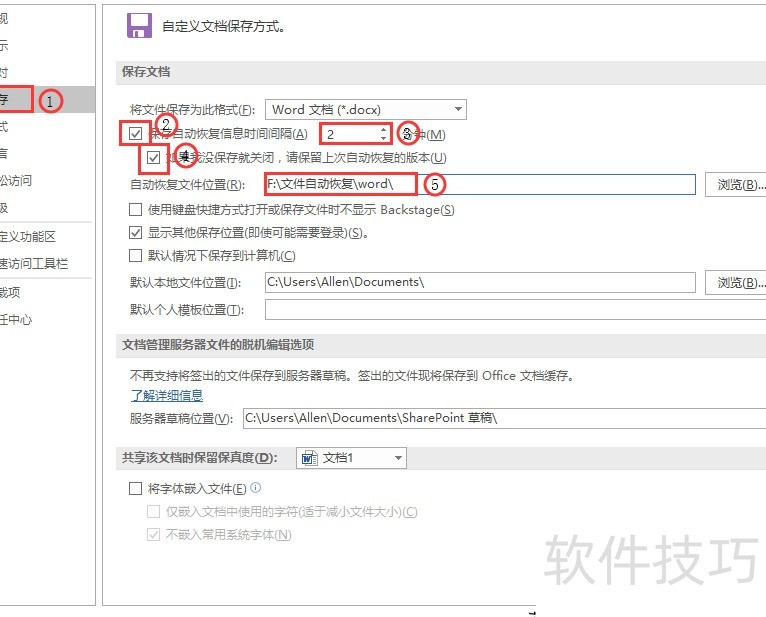
打开对话框,切换至选项卡,勾选并设为2分钟,同时勾选,指定,最后点击完成设置。
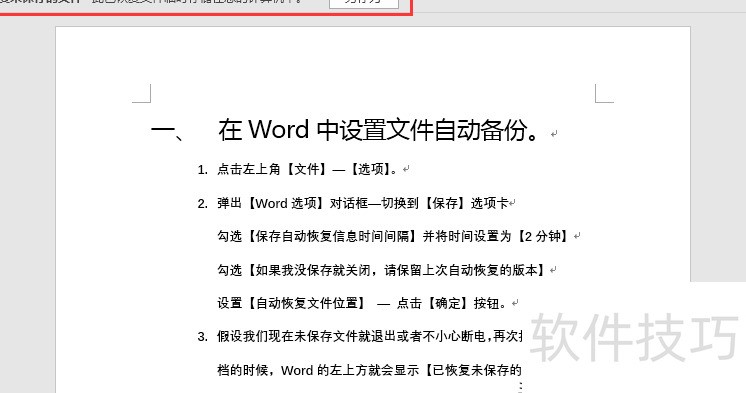
若未保存文件便退出或突遇断电,重新打开Word时,左上角会提示已恢复未保存的文件,此时可立即进行保存,避免数据丢失。
若Word文档左上角未显示已恢复未保存的文件,可点击左上角文件,选择打开,再点击右下角恢复未保存的文档即可查找。
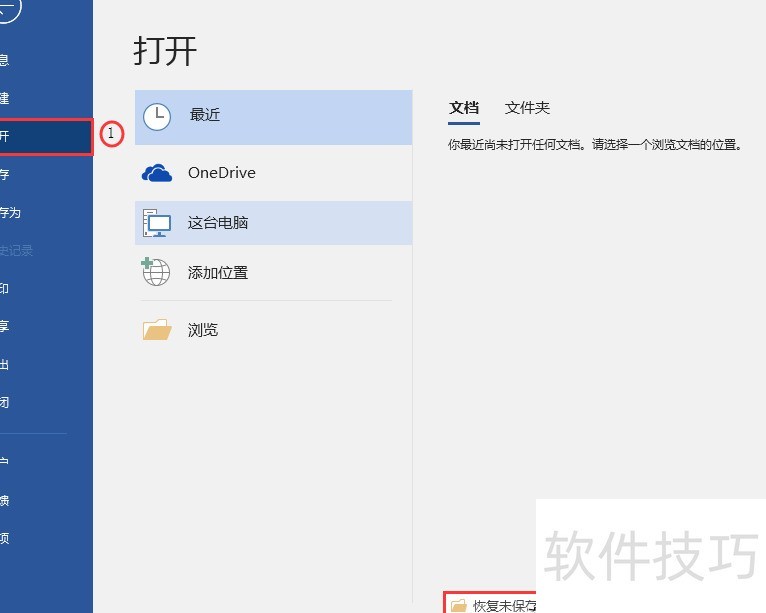
找到自动恢复文件的存储位置,可在此处打开未保存的文档,具体操作所示。
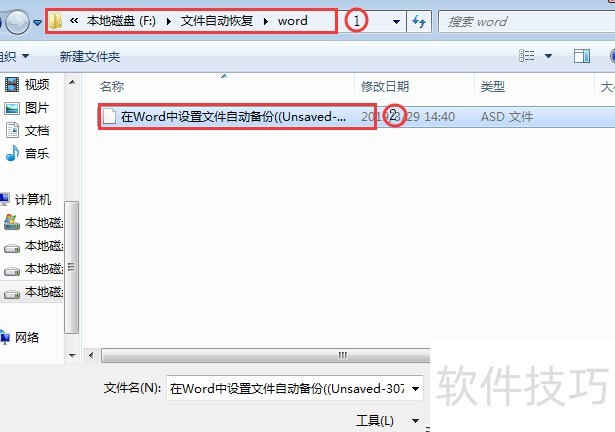
动态图全程展示
二、WPS中开启文件自动备份功能。
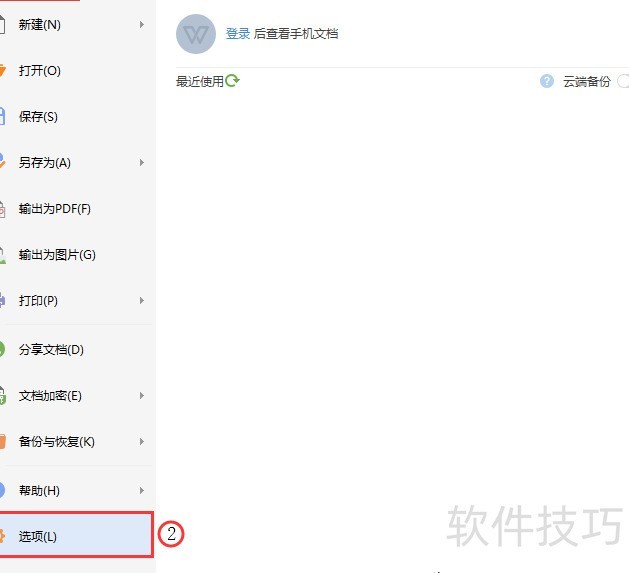
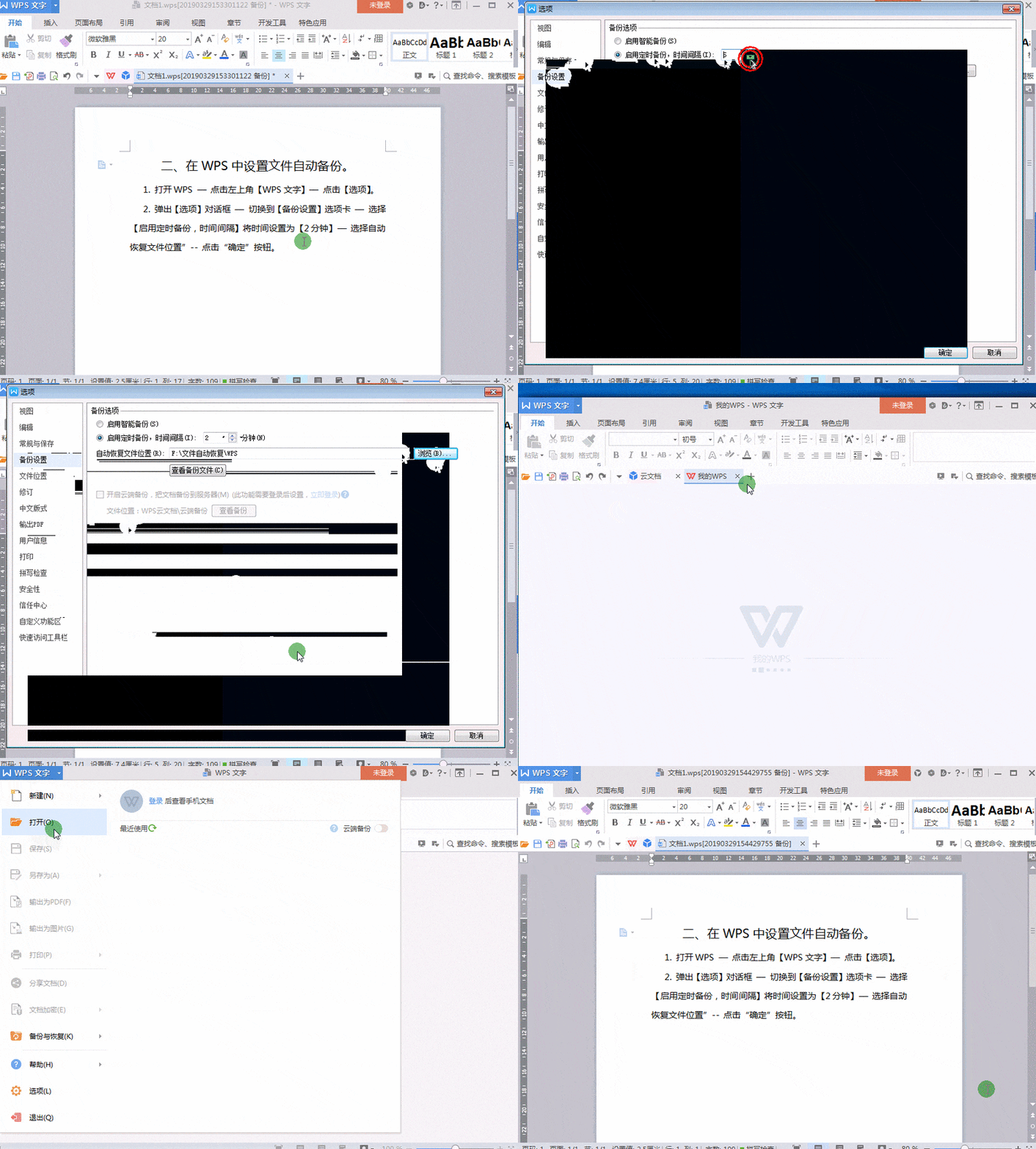
打开WPS,点击左上角WPS文字,再选择选项进入设置界面。
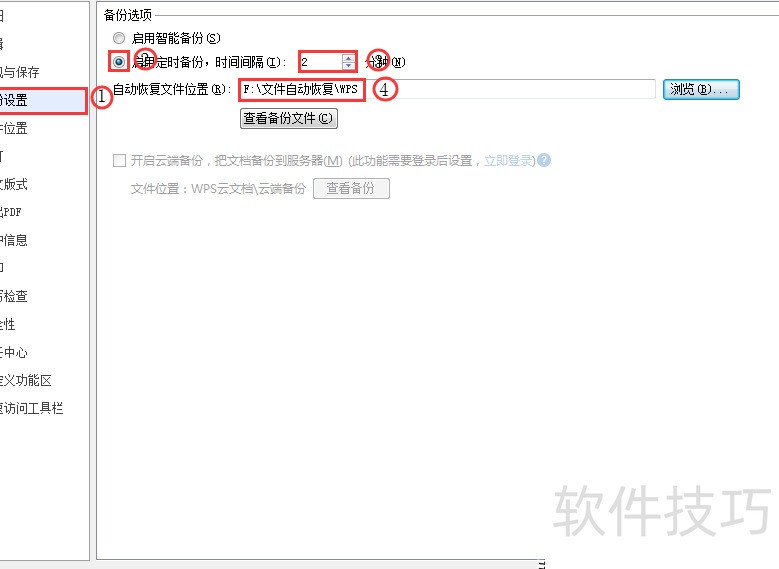
打开对话框,切换至选项卡,勾选并设时间间隔为,指定,最后点击完成设置。
若意外断电或未保存文件就退出,可打开WPS,点击左上角,选择,进入目录,其中列出的文件即为未保存时关闭的文档,找到对应文件后点击即可恢复至之前的内容,最大程度减少数据丢失,操作简单且实用。
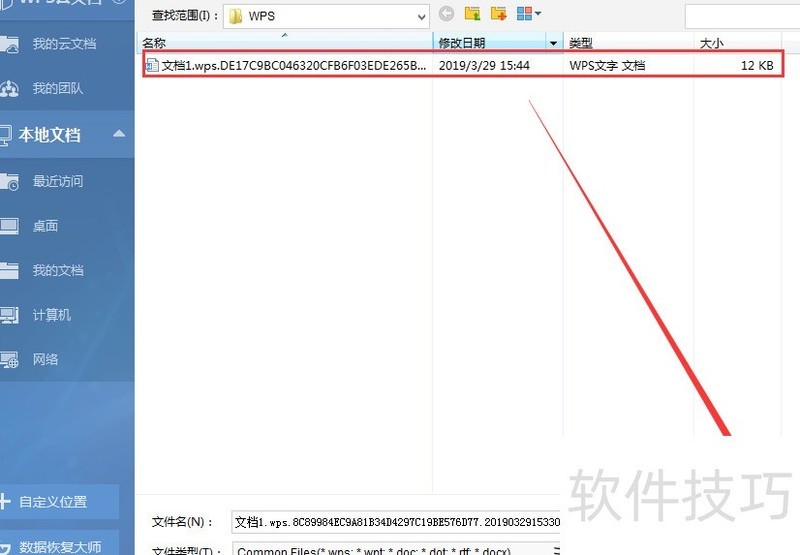
动图完整演示过程
尽管上述方法能帮助恢复电脑死机或未保存的文件,但最有效的备份方式仍是养成良好习惯,经常按下及时保存文件。






















