
在日常编辑Excel表格时,为便于说明,常需对某些数据添加批注,以补充解释其含义或标注相关信息,使内容更清晰明确,方便后续查看与理解。
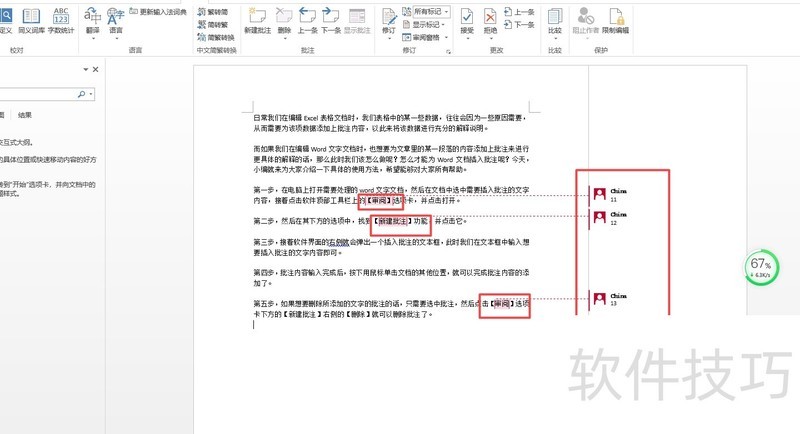
在编辑Word文档时,若需对某段内容添加详细说明,可使用批注功能。那么如何为文档插入批注?本文将详细介绍具体操作步骤,帮助大家轻松掌握Word批注的使用方法,提升文档编辑效率,让内容表达更清晰明了,方便自己或他人阅读理解。
首先打开电脑上的Word文档,选中需添加批注的文字,切换至顶部工具栏的选项卡,点击进入后即可进行批注操作。
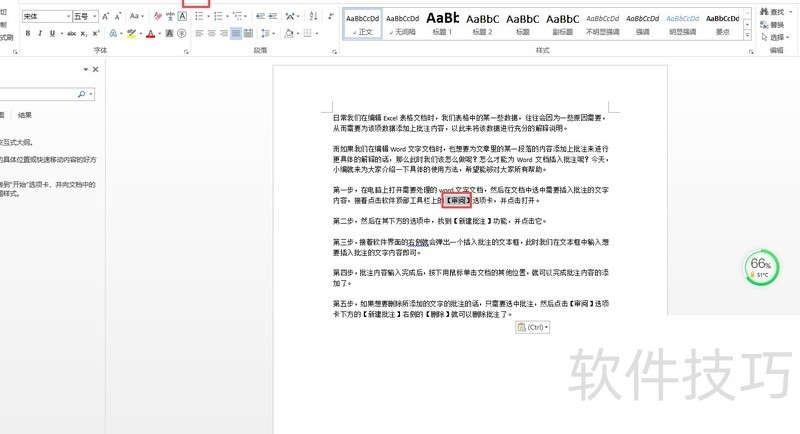
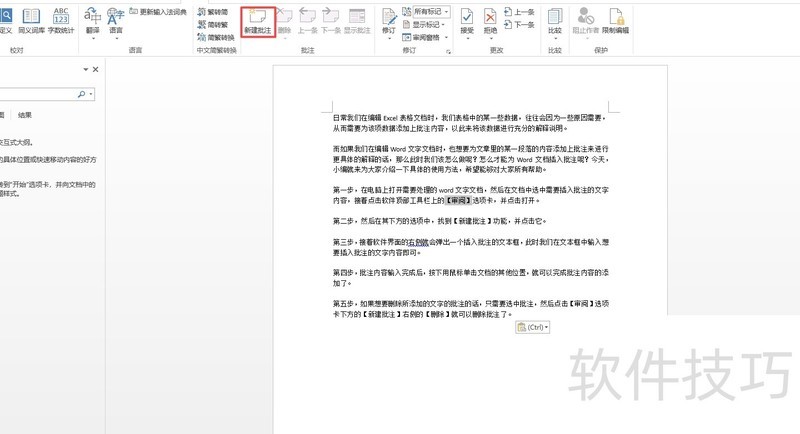
第二步,在下方选项中点击功能即可。
第三步,在软件界面右侧会弹出批注输入框,直接在框内输入所需批注内容即可完成操作。
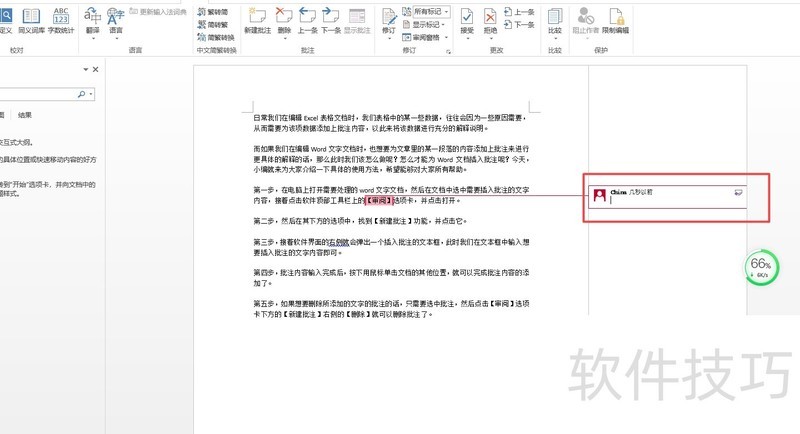
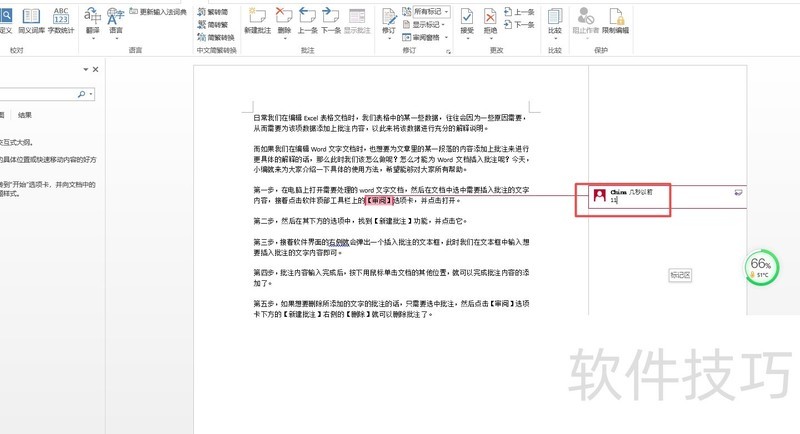
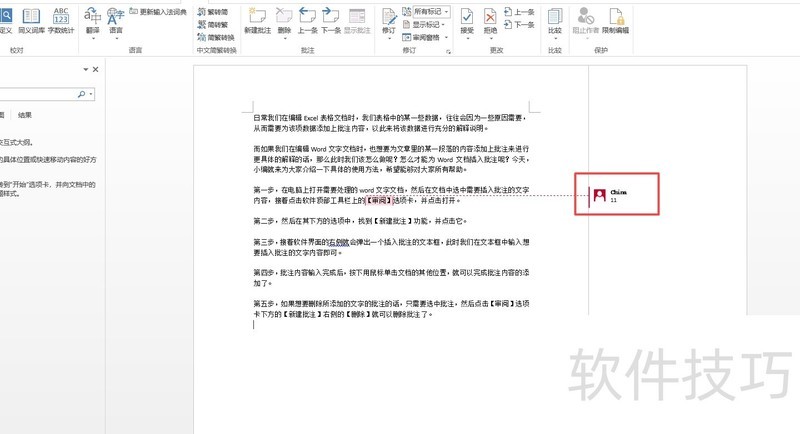
第四步,输入批注内容后,点击文档其他区域,即可完成批注添加。
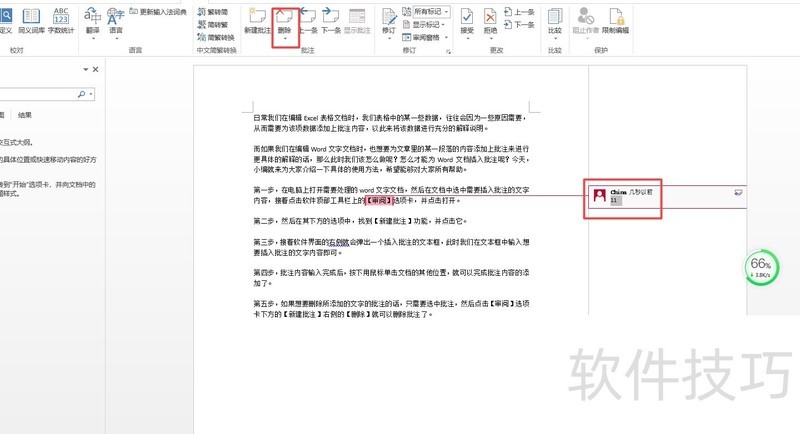
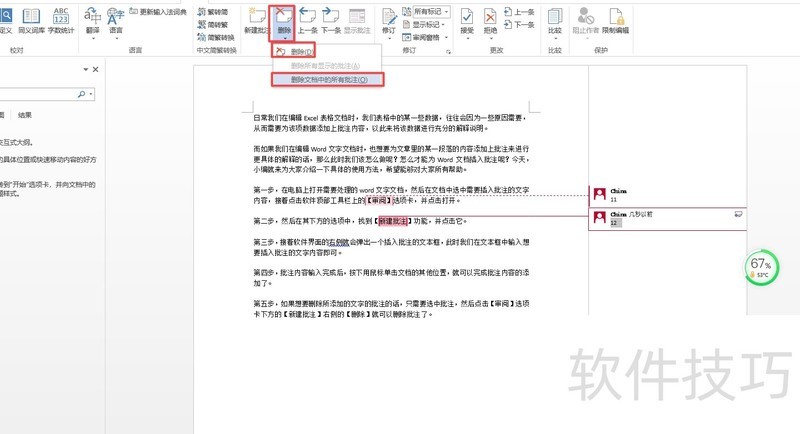
第五步,若需删除添加的文字批注,只需选中该批注,点击选项卡中按钮旁下拉菜单中的命令。若文档包含多个批注,也可直接选择,一次性清除全部批注内容,操作简便高效。
以上便是Word文档中添加批注的方法总结。若你日常需要对文字进行标注,不妨立即尝试使用Word的批注功能,它能让后续的解释与修订更加高效便捷,提升工作效率,操作简单,实用性强。






















