
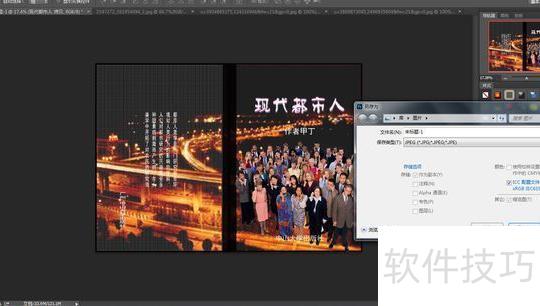
封面又称书封或外封,是书刊的最外层部分,通常印有书名、作者及出版单位等信息。它通过艺术化的视觉设计展现书籍内容,承担着吸引读者、传递情感、介绍内容和推广书籍的功能,是书籍装帧设计中最具代表性的门面艺术。
用Photoshop制作封面的方法如下:
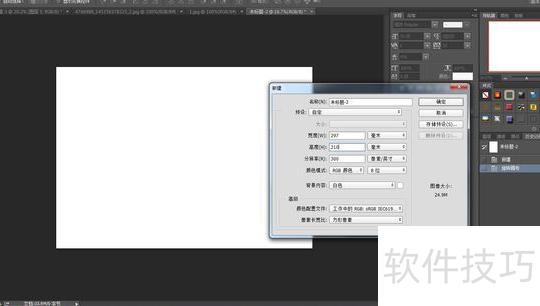
打开PS,选择文件—新建,创建适当尺寸的白色背景文档。
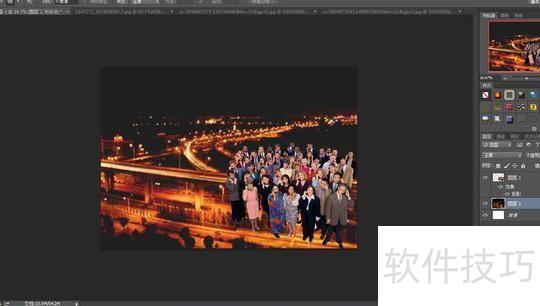
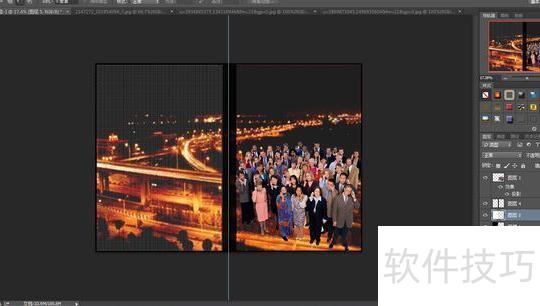
打开对应书籍内容的图片,拖入后按Ctrl键调整其大小和位置。
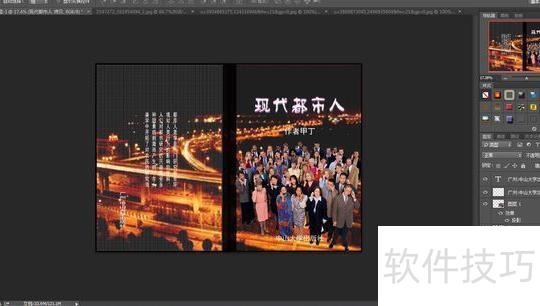
标注作者、内容概要等信息
添加背景与文字特效后保存即完成。
如何使用Photoshop设计PPT背景图片?以下是详细的操作步骤,供有需要的用户参考。首先,打开Photoshop软件,新建一个文档,设置合适的尺寸和分辨率,以适配PPT的显示需求。接着,在该文档中创建一个新的空白图层,为后续操作做好准备。然后,通过菜单栏选择文件中的置入嵌入对象功能,从电脑中选择想要用作背景的图片并导入。在导入过程中,注意确认图片的存储路径,避免因路径错误导致资源丢失或无法识别。导入前需确认是否需要对图片进行旋转调整,确保方向正确。选中要置入的图片后,点击置入按钮,将图片添加到画布中。此时,系统会自动将图片转换为智能对象,以便后续非破坏性编辑。在弹出的对话框中,选择转换为智能对象选项,完成转换。随后,可对已置入的智能对象进行位置、大小及角度的调整。针对背景效果进行优化处理,如添加滤镜、调整色彩、进行图层混合或删除不必要的图层内容,使背景更加美观协调,满足PPT整体视觉风格的需求。
使用Photoshop制作PPT,先打开软件,点击文件→新建,设置名称、尺寸和分辨率后确认;创建新画布后,导入素材图片,用移动工具将其拖入并置于背景图层上,完成初步排版布局。
解锁图层转为普通图层
选中素材图层后,在图层窗口底部点击添加图层蒙版按钮,即可完成蒙版的添加操作。
添加图层蒙版渐变,按需求对素材图片进行渐变处理。
将透明背景替换为白色图层,置于底层,即可快速制作出简洁个性的PPT背景图片。
保存为PNG或JPG格式文件即可






















