
在日常使用Excel的过程中,我们常常会遇到单元格内容无法完全显示的问题。比如,在A1单元格中输入了网络经验重复三行的文字,而在相邻的B1单元格中也输入了一些其他字符。此时你会发现,A1中的部分内容被遮挡或截断,无法完整呈现。这种情况不仅影响阅读,也可能导致信息遗漏。
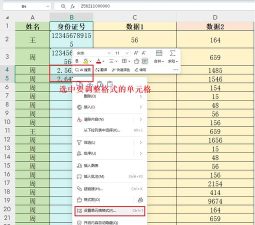
为了解决这一问题,我们可以采取一些简单有效的操作,使所有单元格的内容都能清晰、完整地展示出来,同时不影响表格的整体布局和其他单元格的正常使用。
首先,打开你需要编辑的Excel文件,并定位到内容显示不全的单元格。要让内容全部可见,第一步是选中目标单元格。你可以直接用鼠标点击该单元格,或者如果希望对整个工作表进行统一调整,可以按下键盘上的Ctrl + A组合键,实现全选所有单元格。
接着,在Excel顶部的功能区中找到开始选项卡并点击进入。在这个标签页下,有一个名为格式的按钮,通常位于右侧的单元格功能组中。点击格式后,会看到其右侧带有一个小倒三角图标,点击这个下拉箭头,将弹出一个详细的格式操作菜单。
在这个下拉菜单中,有两个非常实用的功能:自动调整行高和自动调整列宽。选择自动调整行高,系统会根据每行中最长内容自动增加行的高度;选择自动调整列宽,则会智能扩展列的宽度,以容纳其中的最大内容。连续执行这两个操作后,原本被遮挡的文字就会完整显示出来,整个表格也会变得更加清晰易读。
此外,还有一种适用于单个单元格的处理方式:右键点击需要设置的单元格,在弹出的快捷菜单中选择设置单元格格式。在弹出的对话框中切换至对齐选项卡,可以勾选自动换行或缩小字体填充等文本控制选项。尤其是缩小字体填充,它能在不改变单元格尺寸的前提下,通过缩小字体大小来确保所有文字都显示在单元格内。
综上所述,无论是通过整体调整行高与列宽,还是通过精细化设置单元格格式,都可以有效解决Excel中内容显示不全的问题。掌握这些技巧,不仅能提升工作效率,也能让你的表格更加专业美观。而分享这些实用方法,既能帮助他人解决问题,也能在交流中收获学习的乐趣。






















