
用Excel绘制PⅢ型频率曲线
吴 江 翁泽平
余姚市梁辉水库管理局,浙江余姚,邮编315403
借助Excel的强大函数功能,通过简单设置即可绘制PⅢ型频率曲线,操作简便且实用。
简洁实用,具备一定推广潜力。
用EXCEL绘制PⅢ型曲线
工作中常需对样本系列进行排频并绘制PⅢ型频率曲线,现有程序在适用性方面存在不足。
性与经济性虽不理想,但EXCEL函数功能强大,稍加设置便能轻松胜任。
任此项工作。
绘制PⅢ型频率曲线时,先采用矩法或权函数法估算总体的三个统计参数。
计算x、Cv、Cs,求出各P对应的xp值,组成数据系列,最后在Excel中用XY散点图表示。
图表已绘制,文中不再详述一般方法,仅简要介绍绘图过程。
1 频率格纸的制作
PⅢ型频率曲线绘于频率格纸上,横轴采用对数刻度,并设有纵向网格线。
默认情况下,Excel图表不具备上述功能,需手动进行相应设置才能实现。
将X轴对数刻度转为线性刻度
绘制PⅢ频率曲线时,需同时标出同系列经验频率点,用于检验数据吻合情况。
尽管部分水文书提供了频率格纸横坐标分格表,但该表难以精确反映点的拟合状况。
以图1为例,利用NORMSINV函数将经验频率数据点转换为线性横坐标值。
方法。
在B2单元格输入内容
在单元格中输入=NORMSINV(A2%)
在格C2中输入=-$B$2+B2公式。
B、C列其余单元格同理处理
向下填充完成配置。
绘制纵向网格线
绘制纵向网格线通过
向图表添加一个数据系列
通过XY散点图实现,1中C、D两列所示,路径为(0.000,0)→(0.000,7000)→(0.179,...)。
在(7000)→(0.179,0)的过程中,第1与第2点、第3与第4点之间形成纵向网格线。
第3点与次横坐标轴重合,各样本系列Y轴起止刻度不同,以增强适应性。
在D2和D5单元格中输入=$E$2,在D3和D4单元格中输入=$F$2,具体1所示。
图1
工程地质计算机应用2005年第1期(总第37期)
X轴采用对数刻度标记
为图表中的数据系列添加标签,调整标签位置与内容,实现主次X轴的准确对应。
数刻度的标注。
利用GAMMAINV函数求解与P对应的XP数值。
GAMMADIST表示γ分布函数,其反函数GAMMAINV可依据给定概率返回γ累积分布对应的区间值。
但无法直接使用GAMMAINV函数,因GAMMADIST与PⅢ曲线的γ分布函数关系不同。
式不尽相同。
PⅢ曲线在数学上称为γ分布,其概率密度函数如下所示。
f(x)=
(a)
ba
G
Γ(α) 表示 α 的伽马函数。
三个参数:α、β 和 a0。
这三个参数与总体的均值、变差系数和偏态系数存在如下关系:
α=
cs
2
4 ;β=
xcvcs
c
c
s
v 2
) (2)
P与xp之间的关系表达式为
(a)
ba
G
ò
?
xp
EXCEL中γ概率密度函数的计算公式如下所示:
f(x,α,β)=
b (a) a G
1 xα-1e-
b
x
(4)
对比可见,式(1)与式(4)的参数及变量存在以下对应关系:
α—α;β—
b
1 ;x-a0—x
综上分析,求xp的步骤为:先利用x、Cv、Cs代入公式(2)计算出α和β。
a0 后代入(5)式即可。
b
样本量增加后图表自动刷新显示
通常各样本系列容量不同,数据增多时需调整图表中的数据。
以下方法可在工作表数据增加时,自动更新图表的数据范围,具体步骤如下:
下。
创建图2所示的工作表。
工程地质计算机应用2005年第1期(总第37期)第19页
2 ) 选择
“插入”→“名
称”→“定义”
命令,弹出“定
义名称”对话
框,在“当前
工作簿中的名
称”框中输入
X,在“引用位
置”框中输入
公式:
偏移频率
曲线表!
NT(频率曲线
表!$C:$C))
3)点击添加按钮,注意OFFSET函数引用的是首个数据点(C2单元格),并据此进行偏移。
使用COUNT函数统计列中数据点的个数。
在当前工作簿中的名称处输入YA,在引用位置处输入公式:=OFFSET(频
频率曲线表中从第2行开始,统计C列数据个数。
点击添加和确认按钮以关闭对话框。
激活图表并选择数据系列。
使用步骤2和步骤4定义的名称,重新设置范围引用,公式为:=SERIES(YA,PⅢ频率。
曲线数据文件中的X与YA列,用于PⅢ型频率分析。
完成上述操作后,随着C列和D列数据增加,图表会自动刷新显示。
收稿时间:2005年1月10日;联系邮箱:yyzhanglei@nbip.net
COUNTIF函数用于统计频数,FREQUENCY函数用于计算频率。
COUNTIF
统计区域内符合指定条件的单元格数量。
语法
Range 是用于计算满足指定条件的单元格数量的区域范围。
条件用于指定参与计算的单元格,可采用数字、表达式或文本形式,如 32、32、>32 等,用以界定符合要求的数据范围。
"apples"。
说明
WPS表格提供多种条件分析函数,如SUMIF,可用于根据文本字符串或指定数值范围进行求和计算,方便用户对符合条件的数据快速汇总处理。
使用IF函数可根据条件返回两个值中的一个,例如根据指定销售量计算对应的销售奖金。
B列数值大于55时,返回结果为2
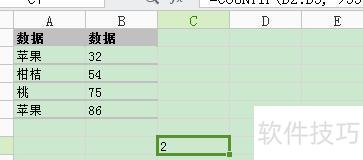
计算某数值在指定区域内的出现频次,并返回一个垂直数组。例如,利用FREQUENCY函数可统计成绩区间内各分数段的考生人数。该函数常用于频数分布分析。
返回数组,需以数组公式形式输入。
语法
Data_array 是用于计算频率的一组数值或其引用。若该数组中不含任何数值,则 FREQUENCY 函数将返回相应结果。
将返回一个零数组。
bins_array 是一个区间数组或对区间的引用,用于将 data_array 中的数值按指定范围进行分组统计。
当不包含任何数值时,FREQUENCY 函数返回的结果数量等于数据数组中的元素个数。
说明
选定显示返回分布结果的相邻单元格区域后,需以数组公式形式输入FREQUENCY函数。
返回数组的公式需以数组形式输入。
返回数组的元素数量比 bins_array 多一个。
例如,若要统计三个数值区间的频数,需在四个单元格中输入FREQUENCY函数,多出的一个单元格用于显示超出最高区间的数据个数。
函数返回计算结果,超出的单元格将统计 data_array 中高于第三区间值的个数。
FREQUENCY函数会自动忽略空白单元格及文本内容。
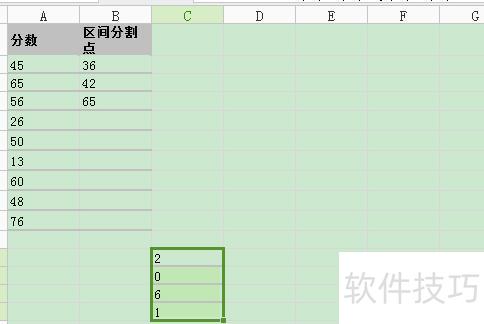
A列数据以36、42、65为分界点,划分为四个区间,所示。
注意:示例中的公式需以数组形式输入。复制示例到空白工作表后,选中区域 C12:C15,按下 F2,然后按 Ctrl+Shift+Enter。
若未以数组公式形式输入公式,按 Ctrl+Shift+Enter 后,C12 单元格仅显示一个结果(2)。
COUNTIFS函数用于统计满足多个条件的单元格数量。以A2:D100区域为例,若要统计数字1出现的次数,可直接在条件中输入1;也可引用包含数值1的单元格地址。该函数能高效计算指定区域内某数字的出现频率,适用于多列数据联合统计场景。
完整的公式为=COUNTIFS(A2:D100,1),返回数字1在指定区域中出现的总次数。将该结果除以区域内所有数值的总和,即可得出其频率。也可直接在公式中进行除法运算,写成=COUNTIFS(A2:D100,1)/总和,从而一步得出频率值。






















