
看下图:
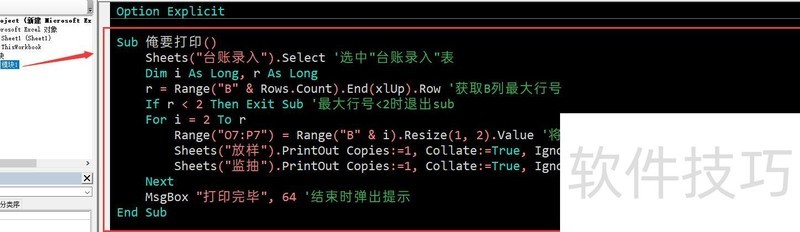
代码如下:
我要打印文件
选中名为台账录入的工作表。
获取B列最后一个非空单元格的行号,即B列的最大行数。
若 r 小于 2,则退出子程序,即最大行号小于 2 时终止执行。
将B列第i行至C列第i行的两个单元格值复制到放样工作表的O7:P7区域中。
打印放样工作表,打印份数为1份,启用自动排序,且遵循打印区域设置。
打印监抽工作表,打印份数为1份,启用逐份打印功能,并遵循工作表中设定的打印区域进行输出。
Next
打印完成,弹出提示框显示打印完毕。
End Sub
方法/步骤
要编写宏,需先显示对应工具栏。在Excel中右击快速访问工具栏,选择自定义功能区即可开启相关功能设置。
在右侧方框中勾选开发工具选项,点击确定,即可将其显示在快速访问工具栏,便于随时使用。
打开开发工具,点击插入,在下拉菜单的表单控件中选择按钮,操作所示。
此时将弹出指定宏对话框,点击新建按钮即可。
进入后台程序编写界面后,程序的开头和结尾已自动生成,你只需在中间添加一行代码MsgBox(hello world),随后点击保存。此时会出现若干警告提示,全部选择是即可,最后退出程序编辑界面。
此时程序已编写完成,点击Excel中的按钮,屏幕上便会弹出Hello World提示框,表明操作成功。
学会Excel宏很有趣,对工作也很有帮助。希望这些内容能为你带来便利,感谢支持!
AB比较时插入空格
将Arr(n + 1, 1) = 最: Arr(n + 1, 2) = 最修改为表示最大字符的形式。
Do
End Sub






















