
在PPT中添加超链接时,可选择链接至外部或内部幻灯片。若希望点击后返回原位置,需额外创建一个指向特定页面的超链接。具体实现方法请按以下步骤操作即可完成设置与跳转功能的完整配置。
打开电脑上的PPT文件,在所需幻灯片中插入一个选项按钮。
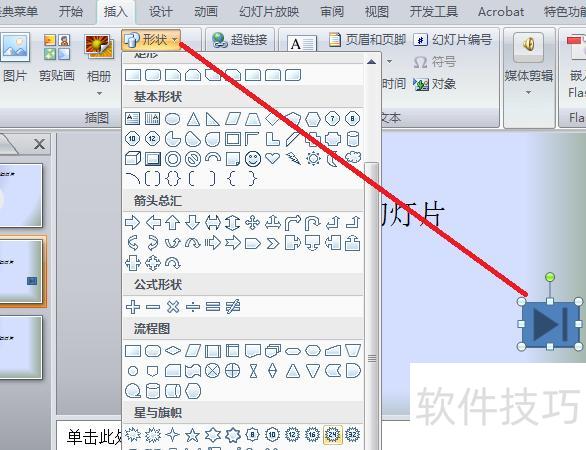
选中按钮后,点击顶部工具栏中的超链接选项。
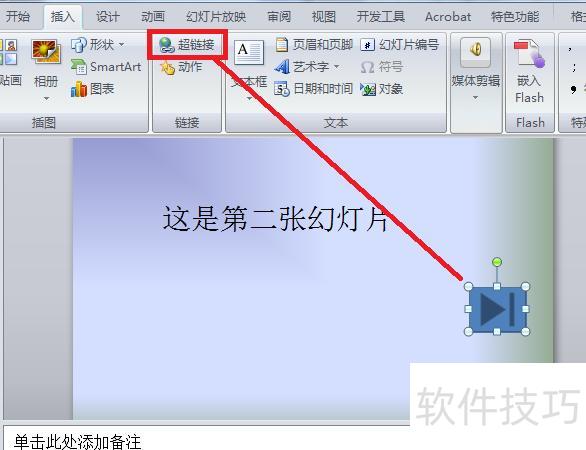
在弹出的窗口中,将超链接设为外部PPT的第二页,具体设置可根据实际需要调整。
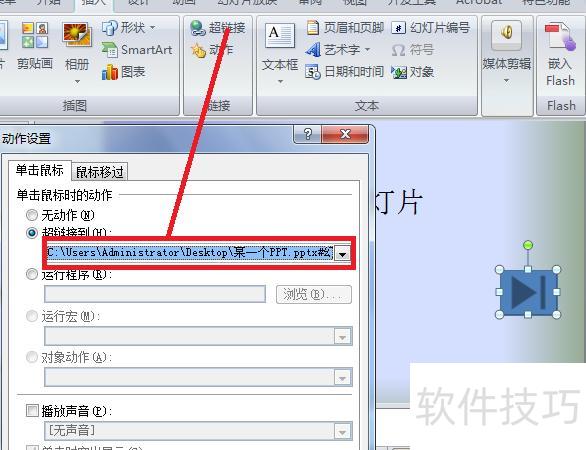
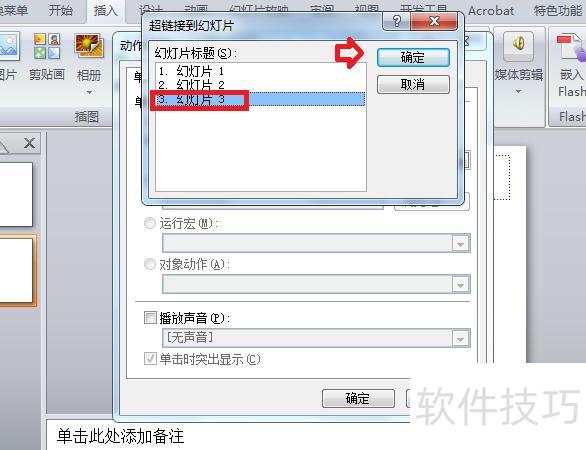
为使链接返回时能跳转至PPT的指定页面,需在外部PPT的第二张幻灯片中插入对应的动作按钮。
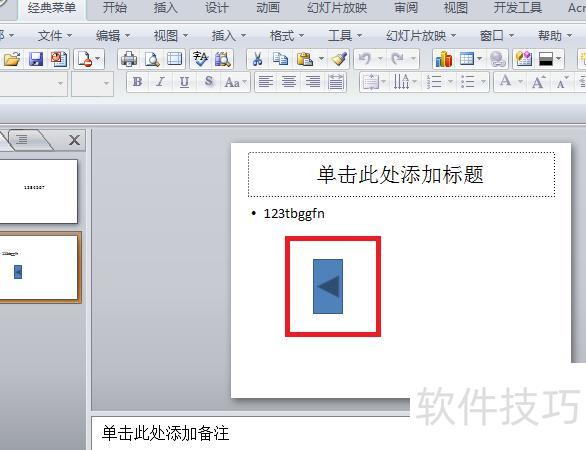
在弹出的窗口中设定返回时要跳转的幻灯片页。完成设置后,PPT中的超链接不仅能指向目标文件的指定页面,还能在返回时准确跳转至原演示文稿中的特定幻灯片,实现双向精准导航。
设置PPT超链接的方法如下
设备:联想天逸510S台式机,搭载Windows 10系统,使用WPS Office 11.1.0版本软件。
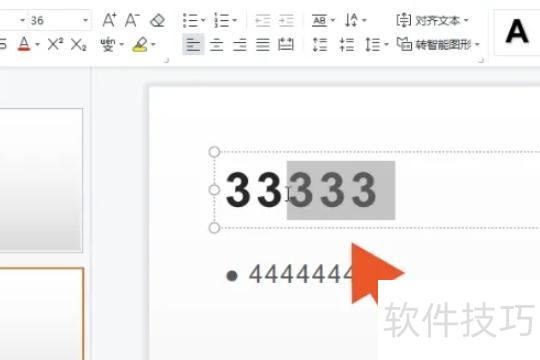
打开PPT,用鼠标左键选中需添加超链接的文字内容即可。
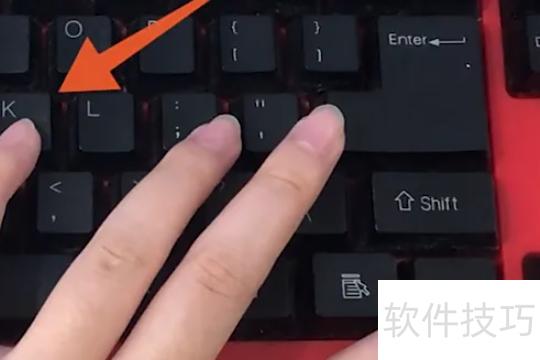
按下键盘上的Ctrl键和K键即可完成操作。
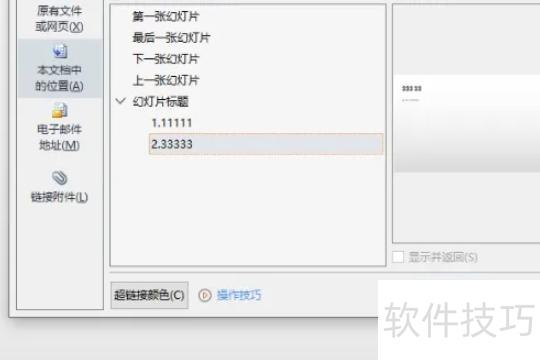
弹出链接设置框后,选择目标文件并确认即可完成设置。
打开PPT软件,点击左键选中需添加超链接的文本或图片。
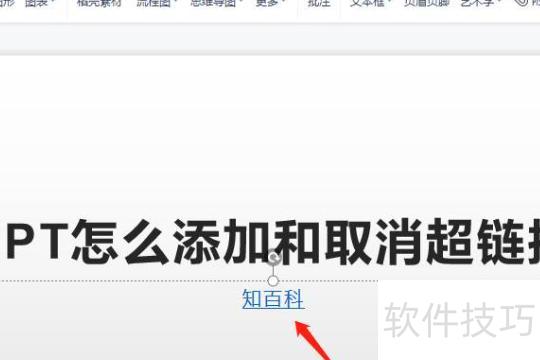
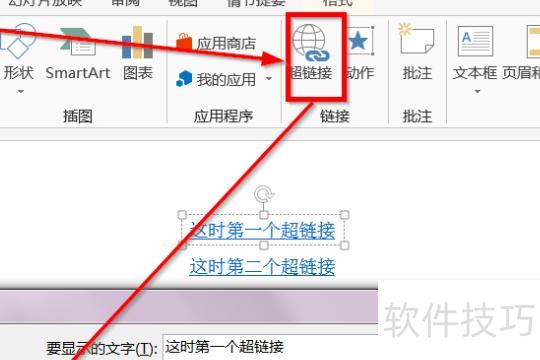
点击上方的插入选项卡,然后选择其中的超链接按钮。
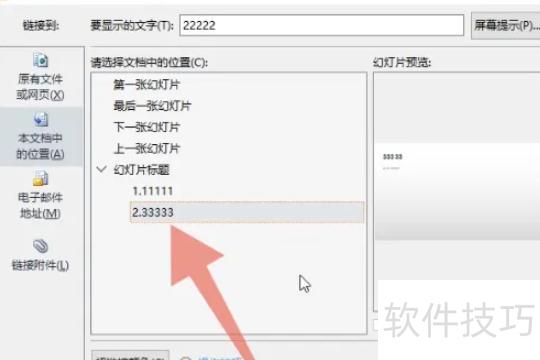
在弹出的菜单中选中所需链接的文件模式,确认选择该文件或页面后,点击确定完成操作。
为PPT中的文字添加超链接可增强演示效果。常用方法是为整个文本框设置链接,操作简便且不影响外观。另一种方式是直接为文字添加链接,但会使文字变色并出现下划线,影响美观,因此使用较少。
准备好用于超链接的Word文档,将其保存至桌面历史观教育文件夹,并记清存储路径。
打开PPT,插入文本框并输入所需文字内容。
选中文本框,右键选择超链接,或通过工具栏插入菜单中的下拉选项进行设置。
在插入超链接的对话框中,选择查找范围,定位文件后点击确定即可。
播放时点击文本框,即可查看超链接文件。
选中文字后右击,选择超链接,操作方法与文本框设置一致。
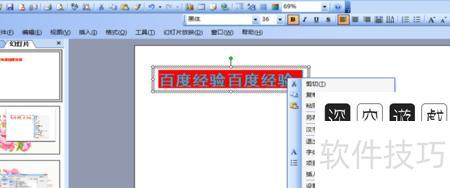
文字设置超链接后会自动变色并添加下划线,影响美观且难以去除。
若要去除下划线且保持文字不变色,只能采用第一种方法,即为文字所在的文本框设置超链接。






















