工具:电脑及Excel 2007软件
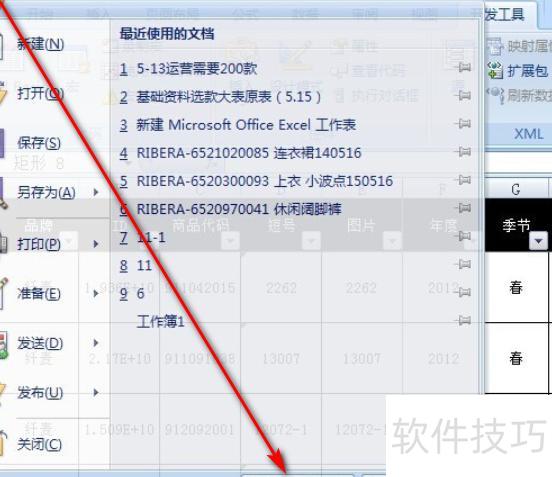
打开Excel,点击左上角Office按钮,选择Excel选项进入设置界面。
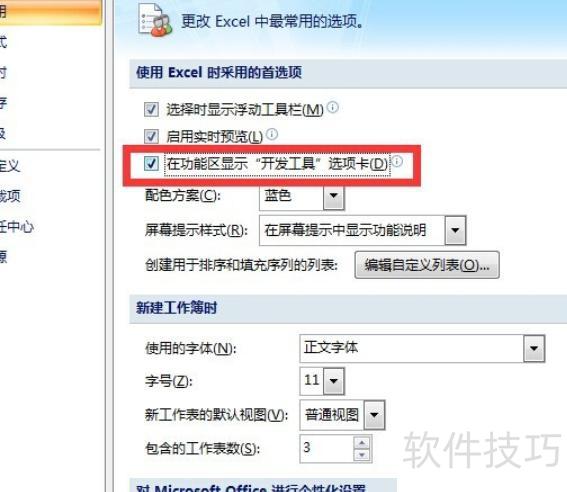
弹出对话框后,点击常用选项卡,在右侧找到在功能区显示开发者选项卡,勾选该选项,最后点击确定完成设置。
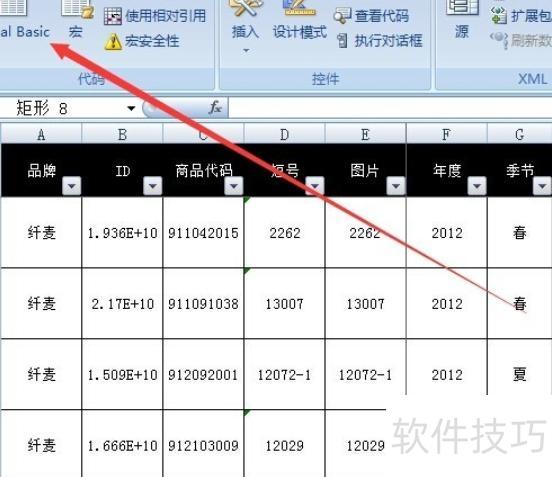
返回表格初始页面,将图片所在列填入对应的款号或编码。需注意,在插入图片前,表格中已存在编号,该编号即为对应款号。所示,点击Visual Basic,也可使用快捷键ALT+F11进入操作界面,进行后续处理。
接着点击文件菜单,选择导入文件选项。
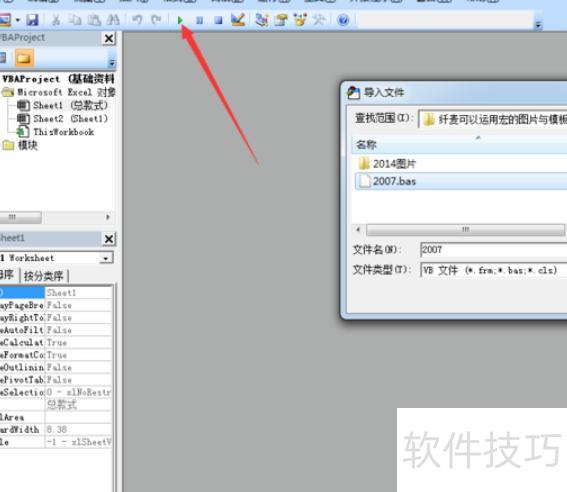
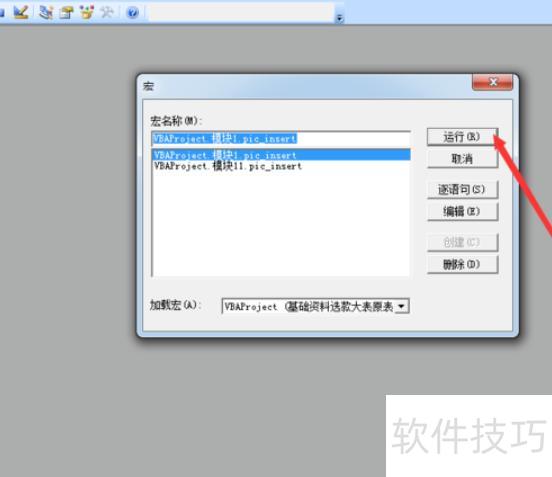
导入文件后,窗口顶部会显示一排宏命令,点击绿色三角形按钮(即常用的开始/播放按钮),系统将弹出对话框,直接点击运行即可执行。
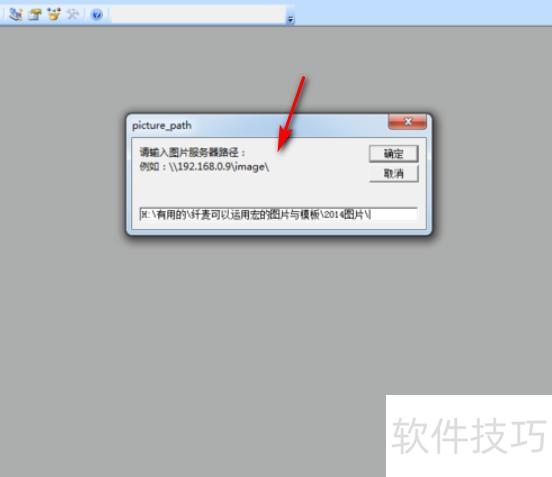
选择图片存放的路径,将其在电脑中的位置复制后粘贴到指定框内,也可手动输入。无论采用哪种方式,输入完成后务必在末尾加上一个反斜杠,并点击确定完成操作。
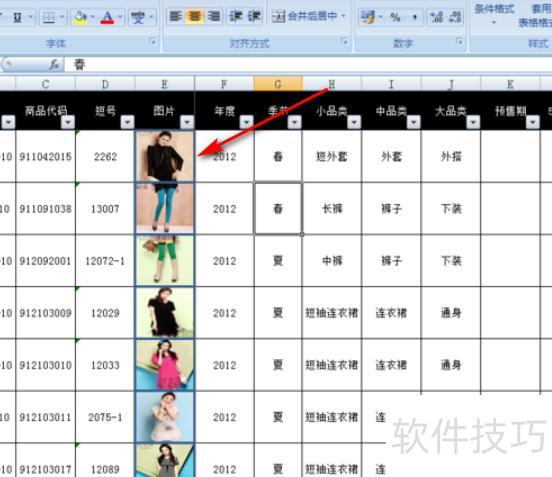
点击确定后对话框关闭,返回起始页面,此时图片已成功导入对应款式表格中。
需结合Excel工作表事件配合完成,以下以模拟示例说明具体操作流程。
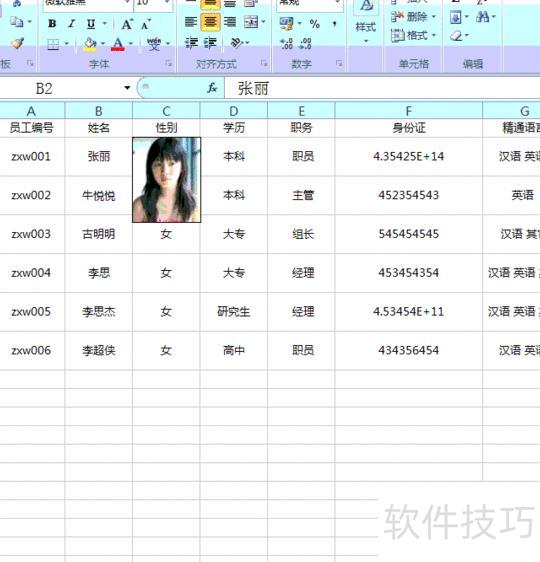
在职工信息表中插入图片,点击姓名即可显示对应照片。需提前将职工信息表与照片文件置于同一文件夹内,确保路径一致,方便调用和关联显示。
将代码插入信息表中
Private
Sub
Target
As
Range)
On
Error
Resume
Next
If
=
2
Then
=
True
=
&
"员工照片"
&
-1)
&
".jpg")
=
+
=
Else
=
False
End
If
c
=
End
Sub