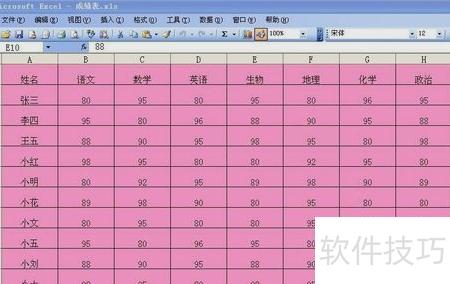
具体如下。
打开文件后,在提示框中选择否,接着依次点击文件→另存为→工具→常规选项,取消勾选建议只读并保存,即可消除提示。也可进入审阅选项卡,点击保护工作表,勾选全部权限并设置密码启用只读,之后选择撤销工作表保护,输入密码即可解除限制。
Excel是一款广受欢迎的办公软件,由微软公司为Windows和苹果Macintosh操作系统开发,主要用于电子表格处理。它以简洁直观的操作界面、强大的数据计算能力以及高效的图表制作功能著称,极大提升了用户在数据管理与分析方面的效率。凭借出色的技术性能和持续的产品优化,加之成功的市场推广策略,Excel迅速在个人计算机数据处理领域占据领先地位。自1993年作为Microsoft Office套件的一部分推出5.0版本以来,Excel不仅功能更加完善,也逐步确立了其在各主流操作系统平台上电子表格软件中的主导地位,成为全球众多企业、机构和个人日常办公不可或缺的工具之一。
解除Excel只读状态的方法如下:
联想ThinkPad笔记本电脑
系统:Windows 8.1
软件版本:Excel 0.2.0
右键点击需取消只读的Excel文件,选择打开即可。
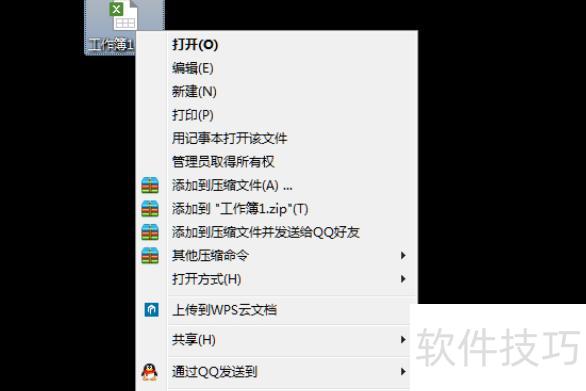
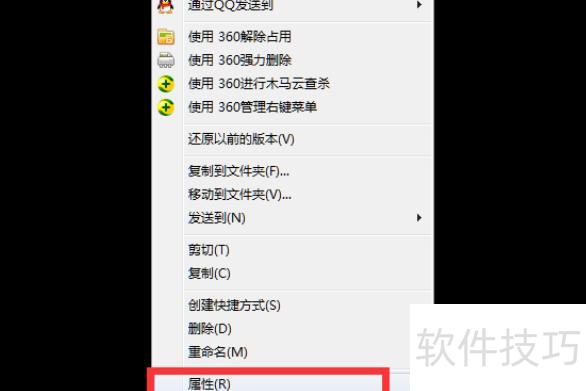
进入菜单,选择属性并点击打开。
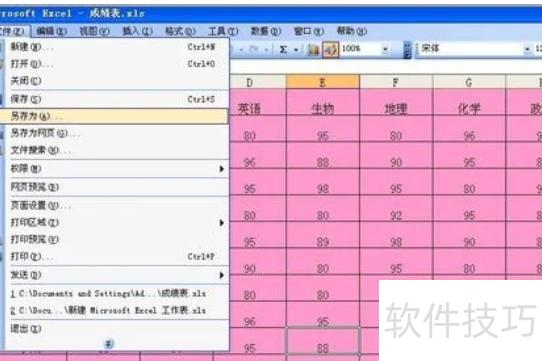
点击后进入工作表,单击左上角文件按钮,下拉菜单中选择另存为即可。
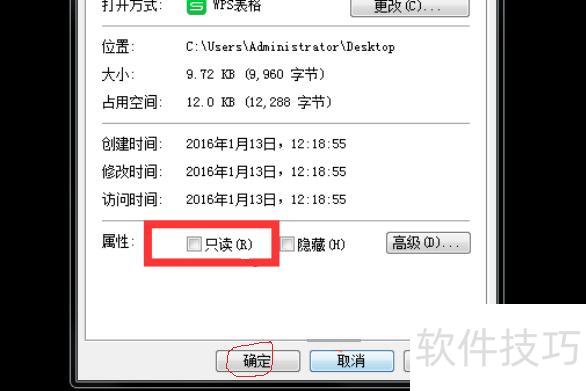
找到只读选项,取消勾选即可。
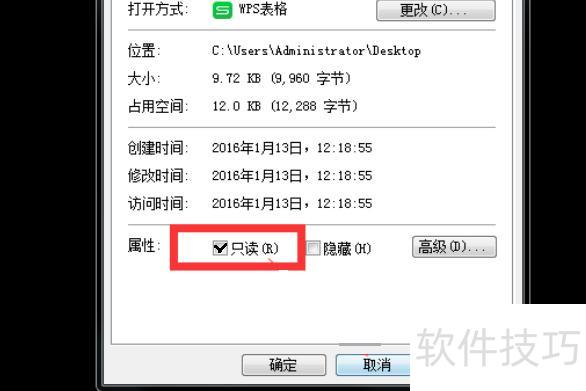
最后点击确定保存设置,解除Excel的只读状态。
文件处于只读状态无法修改
取消只读模式即可解决问题
操作如下
先打开设为只读的工作表,弹出对话框后,点击否按钮即可。
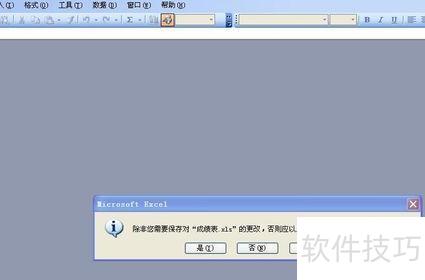
点击后进入工作表,单击左上角文件按钮,下拉菜单中选择另存为即可。
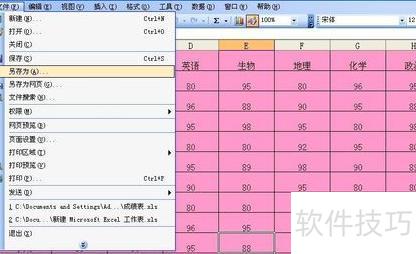
点击另存为后弹出对话框,接着点击右上角工具旁边的小三角图标。
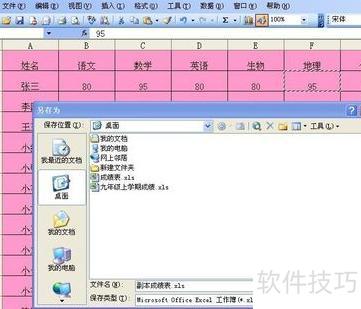
点击工具右侧的下拉箭头,从展开菜单中选择常规选项。
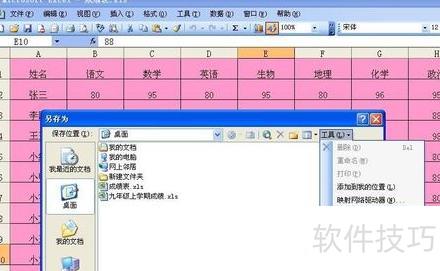
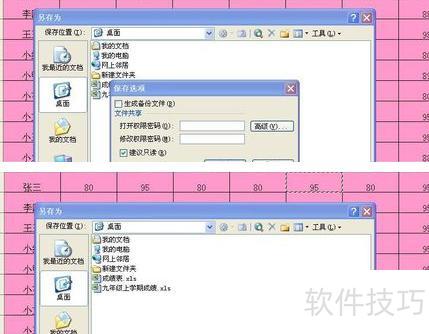
点击常规选项按钮后,所示,取消勾选建议只读前的复选框,然后点击下方确定按钮。确认后再次所示,接着点击保存按钮完成操作。
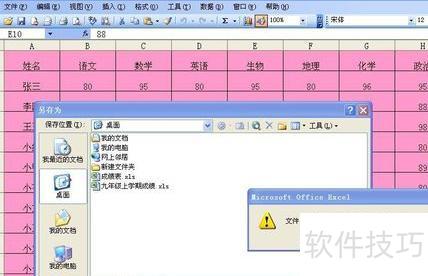
点击是后关闭并重新打开Excel文件,若不再弹出对话框,表明已成功解除只读模式。