
苹果6手机截屏方法:同时按下电源键和主屏幕键,屏幕会闪烁并发出“咔嚓”声,截图自动保存至相册。若需截取特定区域,可使用第三方工具如易截进行编辑。
苹果6手机截屏操作步骤
苹果6手机截屏操作步骤包括同时按下电源键和主屏幕键,屏幕会闪烁并发出“咔嚓”声,截图自动保存至相册。若需截取特定区域,可使用第三方工具如易截进行编辑。
参考资料
苹果怎么截图?教你各种iPhone机型截屏方法_知乎
iPhone 6、iPhone 7以及iPhone 8型号机型的截屏方法: 1.找到锁屏按钮和屏幕上的主屏幕按钮 2.同时按下这两个按钮再松开 3.截屏成功以后会显示缩略图 图片来自Apple官网 iPhone SE、iPhone 5以及更早机型的截屏方法: 1.找到顶部按钮以及主屏幕按钮 2.同时按下两个按钮再松开即可完成截屏
iPhone6怎么截图?_知乎
苹果手机的4种截屏方法:1,在截屏的界面同时按下home键+开机键就可以成功截屏了2,打开设置,再点击辅助,打开触控辅助,自定义顶层菜单加入截屏3...
苹果6手机截屏快捷键
苹果6手机截屏快捷键为同时按下电源键和主屏幕键,适用于有Home键的机型。无Home键的机型则需按下电源键和音量增大键。
iPhone苹果手机截屏截图,4种方法够你用吗?_知乎
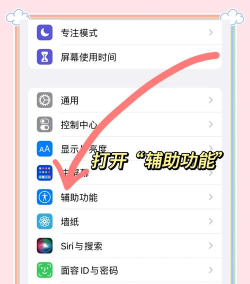
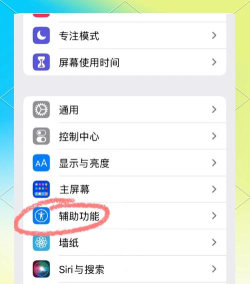
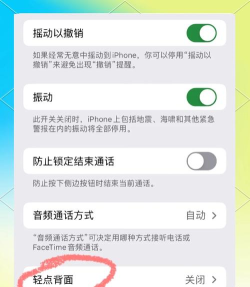
一、实体按键截屏 方法1 有Home键的苹果手机 方法:锁屏键+Home键,同时按下 方法2 无Home键的苹果手机 方法:锁屏键+音量增大键,同时按下 二、辅助截屏 方法1 路径:设置-辅助功能-触控-辅助触控-自定操作 方法:“单点、转点两下、长按”这3项自定义功能都可设置“截屏”功能 方法2 路径:设置-辅助功能-触控-轻点背面 方法:“轻点两下、轻点三下”这2项自定义功能都可设置“截屏”功能
苹果6手机截屏功能介绍
苹果6手机支持多种截屏功能,包括实体按键截屏和辅助触控截屏。辅助触控功能可通过设置开启,自定义操作实现快速截屏。
苹果怎么截图?iPhone所有截图方法已整理完毕! - 知乎
方法三:辅助触控截图功能 特别是针对于带Home键的设备,常按Home键会导致损耗,导致使用不灵活,因此一般会借助【辅助触控】功能。 iPhone打开【设置】-【辅助功能】-【触控】,再开启【辅助触控】。点开小白点,点击【设备】-【更多】-【截屏】,点击【截屏】即可进行截屏操作。 方法四:设置添加截图功能 此方法同样是在开启【辅助触控】功能的前提下,在【设置】添加快捷操作。 iPhone打开【设置...
iPhone 手机的5种截图方法,你Get到了吗? - 知乎
方法二、iPhone的悬浮球功能 iPhone的悬浮球功能是苹果的一大特色,可以通过悬浮球进行截屏。直接点击手机界面悬浮球图标,依次点击「设备」-「更多...
苹果6手机截屏保存位置
苹果6手机截屏后,图片会自动保存至相册,用户可直接在相册中查看和管理截图内容。
你根本不会用iPhone截图!这些隐藏功能太好用,不愧是苹果!
你根本不会用iPhone截图!这些隐藏功能太好用,不愧是苹果!
苹果6手机截屏视频教程
苹果6手机截屏视频教程可通过哔哩哔哩等平台获取,提供详细操作演示,帮助用户快速掌握截屏技巧。
iPhone长截图教程,其实很简单_哔哩哔哩_bilibili
原名「iPhone小教程」,合作联系 V 信:ygxjc168






















