
您好,方法
本教程以示例数据说明如何从A列姓名中提取姓氏,便于理解操作步骤。
先选中B2单元格。
在B2单元格输入A2中的张姓,按Enter键确认。
选中B2单元格,将鼠标指针移至其右下角。
当鼠标变为实心十字后,按住左键向下拖动进行填充,随后选择相应的填充方式。
选择填充选项中的快速填充功能。
最终效果,成功实现从A列提取姓氏功能。
在Excel工作表(如Sheet1)中,选中所需内容并复制(可点击左上角全选整个表格),接着新建一个工作表(如Sheet2),将内容粘贴其中。随后右键点击该工作表标签,选择重命名,输入所需的名称即可。以Excel 2007为例,具体操作步骤如下:先复制原表全部内容,再在新表中粘贴,并通过右键菜单修改工作表名称。
在电脑中打开一个Excel文件进入操作。

打开该Excel文件后,在SHEET1工作表中即可查看相关数据。
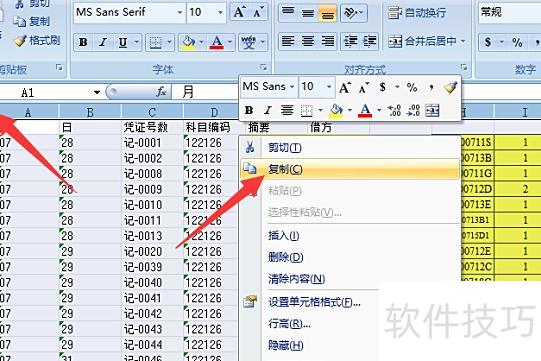
点击工作表左上角区域全选内容,右键选择复制。
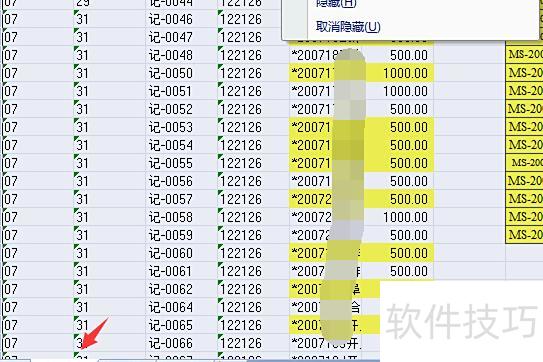
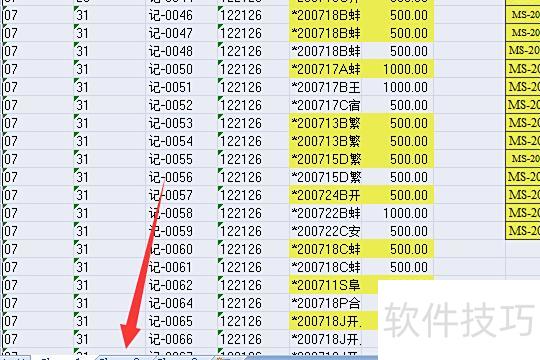
复制数据后,点击底部SHEET2标签进入。
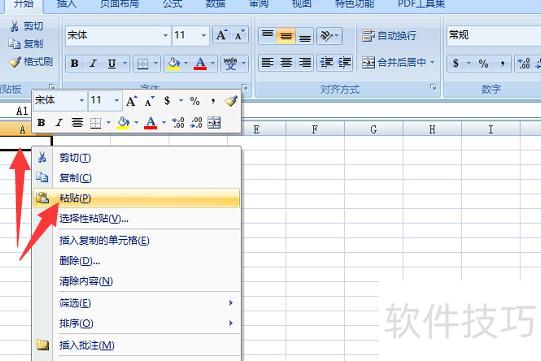
在工作表首个单元格右击,选择粘贴功能。
可见sheet1的内容已粘贴至sheet2,右键点击sheet2,选择重命名即可更改名称。
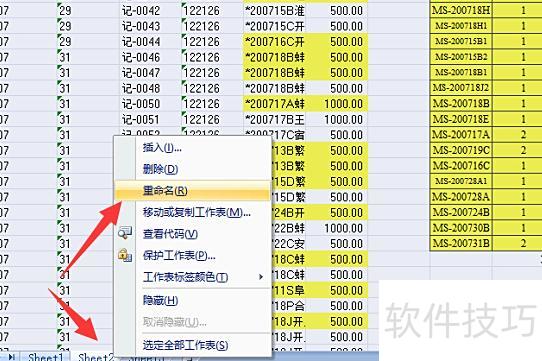
此时可见SHEET2颜色变为黑色,表示已进入重命名状态。
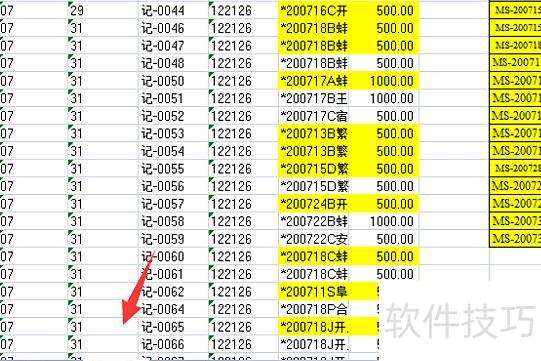
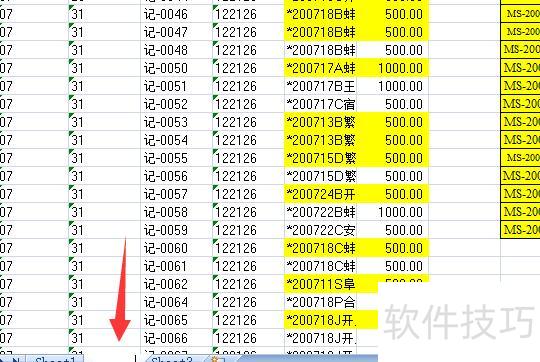
此时只需用键盘输入所需标签名即可完成。
打开需查找姓名的Excel表格,进入开始选项卡,点击编辑中的查找和替换功能。在弹出窗口中选择查找,于查找框内输入目标姓名,随后点击查找全部按钮,系统将列出所有匹配结果,便于快速定位所需信息。
在Excel中查找人名时,可按Ctrl+F键打开查找对话框,在查找内容栏输入要搜索的姓名,然后点击查找全部,系统将列出所有匹配的结果,方便快速定位目标名字。
打开一个Excel文件,可见包含Sheet1和Sheet2两张工作表。现需判断Sheet1中的数据是否存在于Sheet2中。切换至Sheet1,在目标单元格输入IF函数结合COUNTIF函数,并添加左括号,用于开始条件判断与匹配查找操作。
首先,打开包含查询人员信息的Excel表格,进入主菜单栏,找到对应功能区,点击后在下拉选项中选择所需操作命令即可。






















