PPT中批量插入图片的操作步骤如下
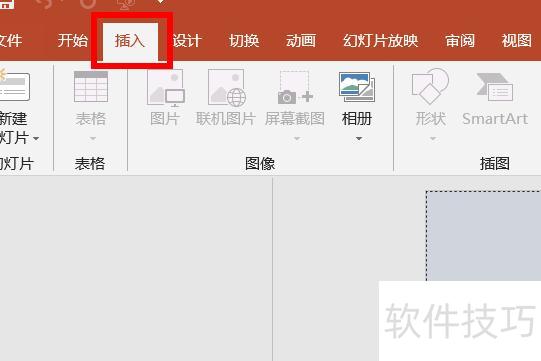
打开PPT,点击顶部菜单栏中的插入选项,中红框标注所示。
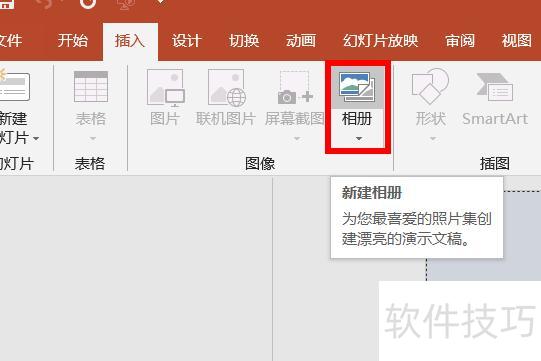
进入插入菜单,点击相册图标新建相册,位置见下图红框标注处。
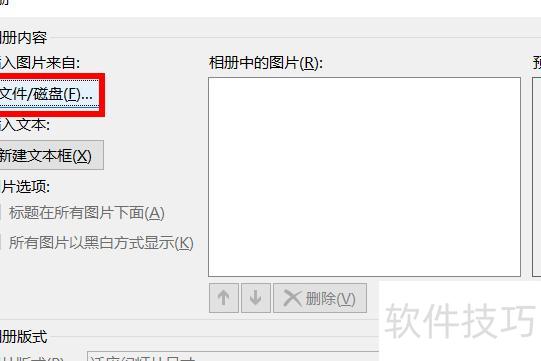
进入新建相册设置页面,在相册内容框中点击插入图片来自文件/磁盘按钮,位置如红框所示。
选择图片后,点击右下角插入按钮(见红框所示)。
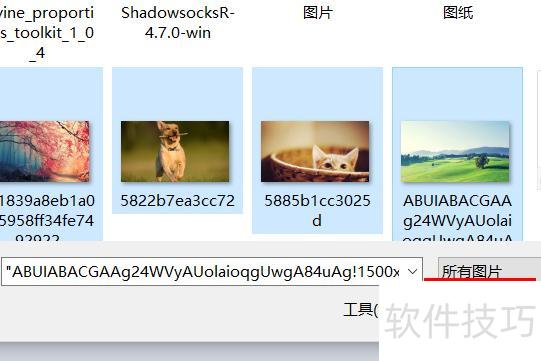
红框所示,相册中已显示上一步导入的所有图片。
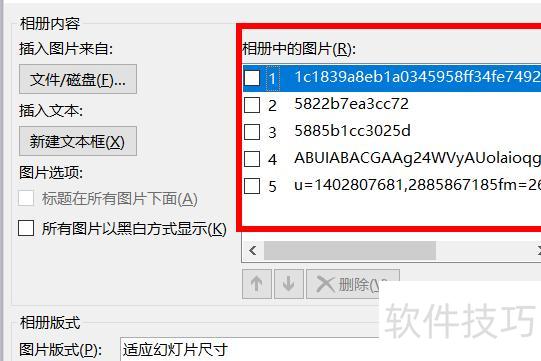
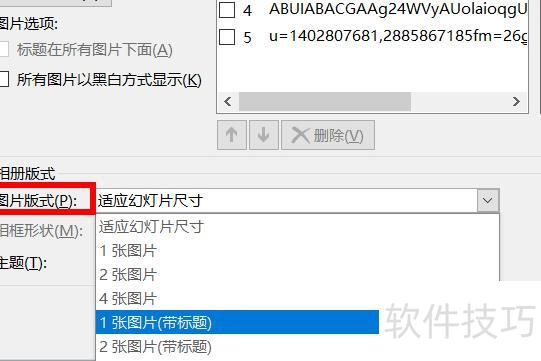
在相册版式中选择所需图片布局,如红框所示。
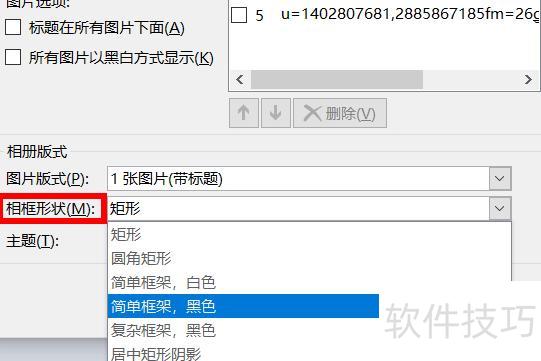
在图片版式下,选择下一栏所需相框形状,如红框内所示。
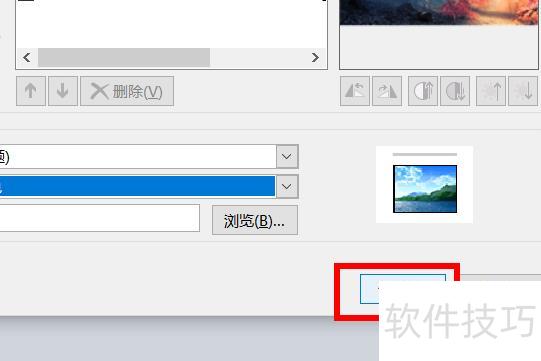
设置完成后,点击右下角创建按钮即可,中红框所示。
创建结果所示,图片批量插入且版式保持固定,详见红框标注部分。

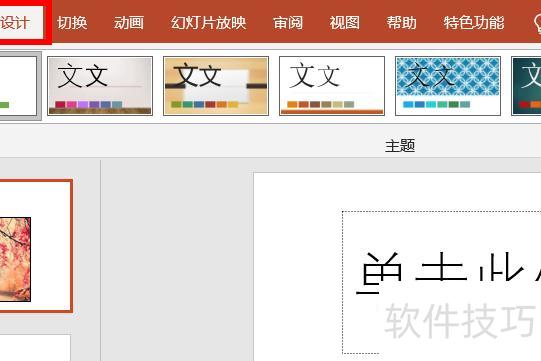
若需调整版式,点击顶部设计菜单,按个人偏好更换样式即可。
打开目标PPT文件,点击插入菜单,选择其下的图片选项。
点击图片按钮,弹出插入图片对话框。
在电脑中选中要插入PPT的图片,点击图片后,再点击插入按钮,即可将图片成功添加到PPT中。
根据需要调整图片的大小、形状及位置。
若嫌逐张插入图片繁琐,可批量导入。在插入图片对话框中,按住Ctrl或Shift键选中多张所需图片,再点击插入按钮,即可将所有选中图片一次性添加至PPT。随后可在幻灯片中逐一调整各图片的大小、形状、位置等参数,操作更高效便捷,节省时间,提升制作效率,尤其适用于图片较多的演示文稿场景。
上述方法利用PPT自带的插入图片功能,其实还有其他方式。只需在电脑中找到要添加的图片,选中该图片,再将其拖入或复制到PPT页面即可完成操作。
选中图片后,右键点击选择复制或按Ctrl+C进行复制。随后打开PPT文件,使用Ctrl+V快捷键将图片粘贴到幻灯片中即可完成插入操作。
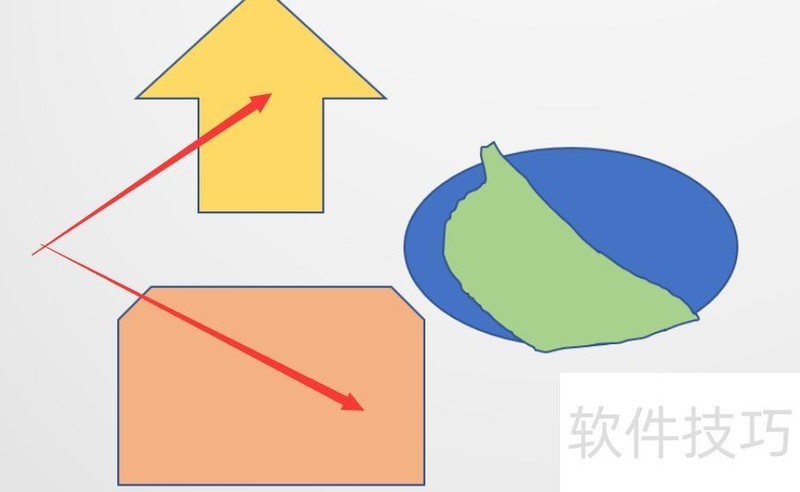
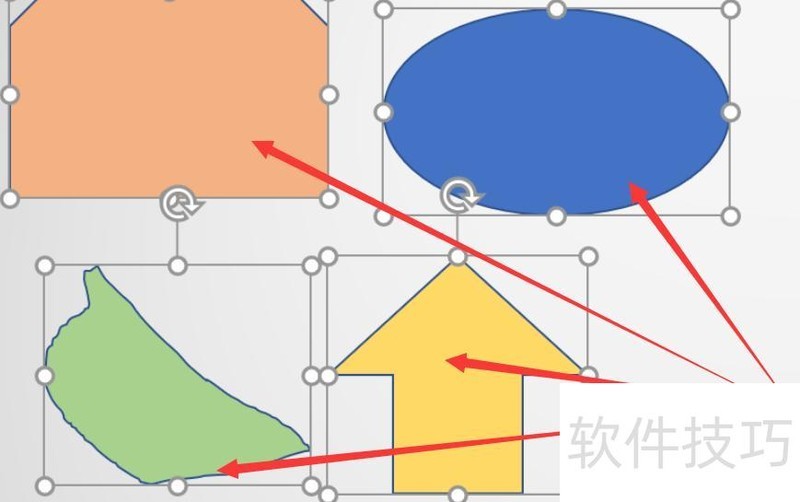
先点击插入选项卡,选择图片并插入所需图像,图中以图形示意,将所有待设置图片添加至PPT页面。
接着按Ctrl+A键,全选页面中的所有图形。
工具栏中点击格式栏目,即可找到对齐按钮。
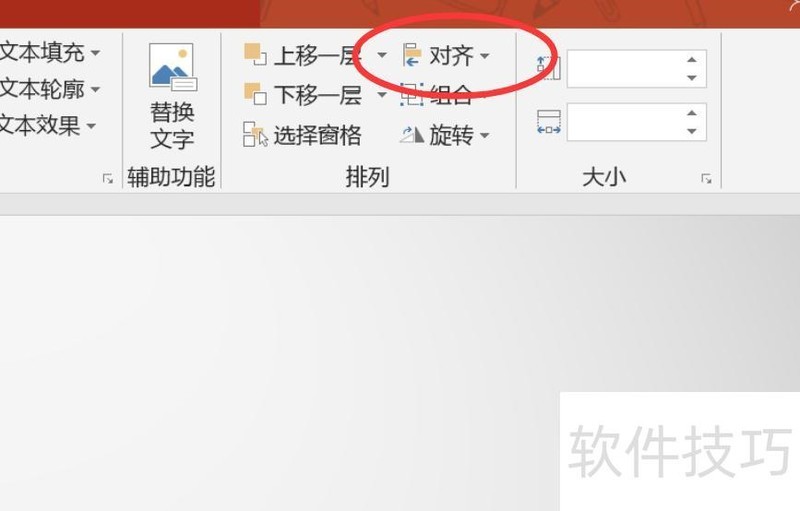
在对齐选项中选择水平居中和垂直居中,或设置其他对齐方式。
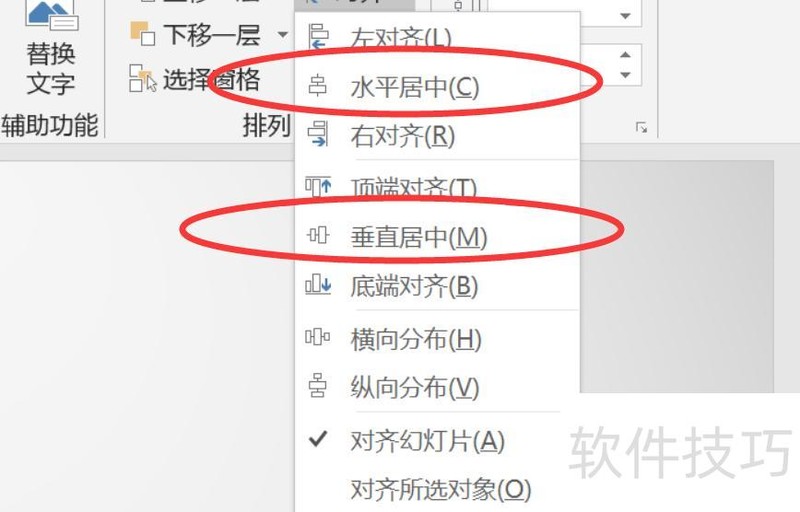
可将所有选中图片统一放置在PPT同一页面的指定位置。
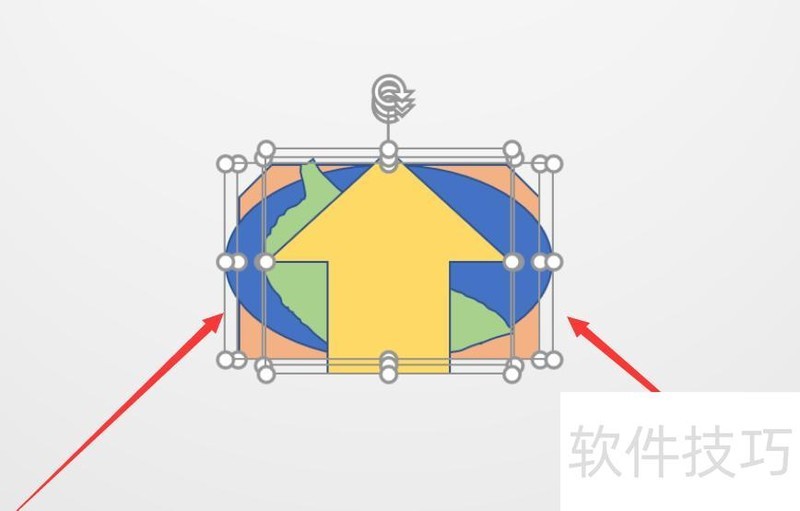
若无需对首尾图片应用,可将其单独移出即可。