
如何将Excel表格设置为横向布局?
先选中表格,调整内容格式,将竖向表格转换为横向,操作简便,具体步骤如下:

选择表格行列,排列成横向布局。
点击表格上方的页面布局选项。
点击页面布局,选择纸张方向并单击确认。
选择横竖方向,排版即可。
完成表格填写后,选择纵向或横向排版即可,打印操作相同。
如何将横向的Excel表格转换为纵向
准备一台运行Windows 10操作系统的电脑,安装Microsoft Office家庭和学生版2016,并确保其中包含Excel软件。
选中需转置的表格区域。
右键点击,选择复制选项。
选择创建新垂直列表框的位置,可选当前Excel文件或其他工作表中的任意位置。
右键点击鼠标,选择选择性粘贴以打开选项窗口。
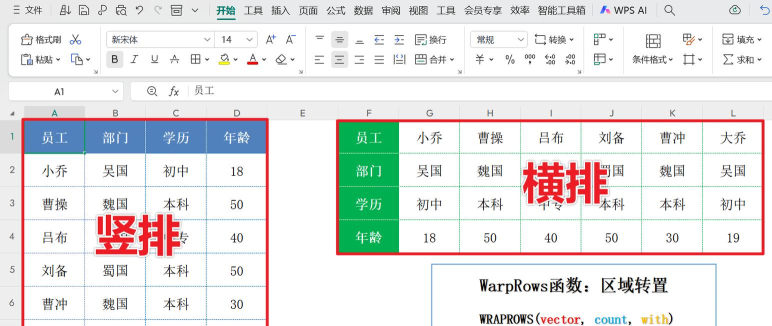
勾选转置复选框,点击确定即可。
完成并展示最终结果。
Excel如何将竖列数据转为横排显示
1所示,需将第一行(A1:G1)内容移至A列,第二行(A2:G2)内容移至B列,第三行(A3:G3)内容移至C列。为便于讲解,示例文件中仅填入少量数据以作演示。
复制所需行列转置的数据区域(如A1:G3),在A列空白单元格(如A4)右键点击,2所示,从弹出菜单中选择选择性粘贴,也可将内容粘贴至新的工作表中。
3所示,打开选择性粘贴选项,根据需要选择粘贴内容与运算方式,务必勾选转置项,设置完毕后点击确定,即可完成行列转置操作。
4所示进行行列转置后,删除原有三行内容即可实现横排变竖排;若粘贴至新工作表,则无需删除操作。
在Excel中制作表格,不仅要求数据清晰,还需美观整洁。工作中常需将横向数据转为纵向排列,若逐个剪切复制,费时费力。其实,Excel内置多种快捷功能,能快速实现行列转换,大幅提升工作效率。掌握这些技巧,轻松应对日常表格处理,省时又高效,快来了解实用操作方法吧!
长按鼠标左键并向下拖动,用边框选中需操作的单元格区域。
第二步:按住键盘上的键,复制步骤一中已选中的单元格内容。
第三步:复制Excel表格中部分单元格内容时,边框会由实线变为流动的虚线,所示。
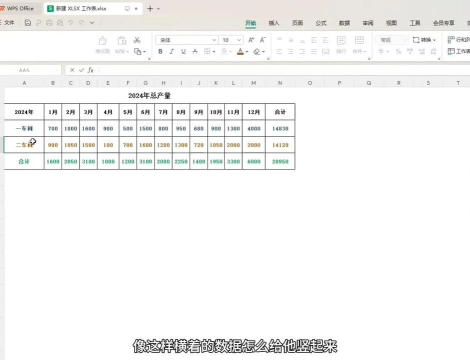
第4步:将鼠标移至Excel目标位置,按住键盘上的键不放,再按下键,即可将步骤二复制的内容粘贴到指定单元格中。
步骤5:粘贴单元格后,右下角会出现一个图标(如箭头所示),点击该图标,在下拉菜单中选择,原竖向排列的单元格内容便会转换为横向排列。






















