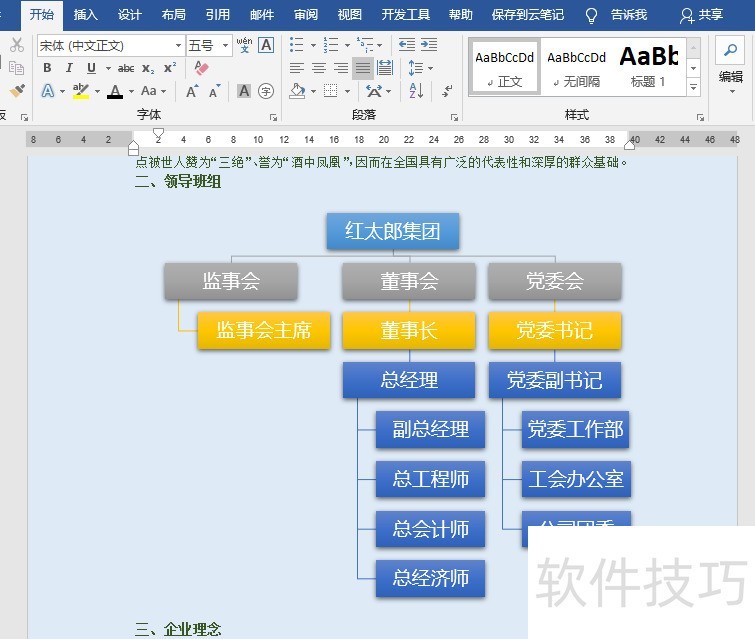
制作项目报告常需结构图,手动绘制耗时费力,可借助SmartArt图形快速完成。本文将介绍SmartArt的基本使用方法,帮助提升效率,让图表制作更简便、直观,适用于各类汇报与展示场景。
SmartArt图形即智能图表,可直观呈现层级、隶属、流程等各类关系。用户可在文档中直接插入使用,通过添加文字说明,清晰高效地表达观点与信息,提升内容的可读性与表现力。
编辑文档时,若需用图形展示信息,可插入SmartArt图形快速实现,操作简便,步骤如下。
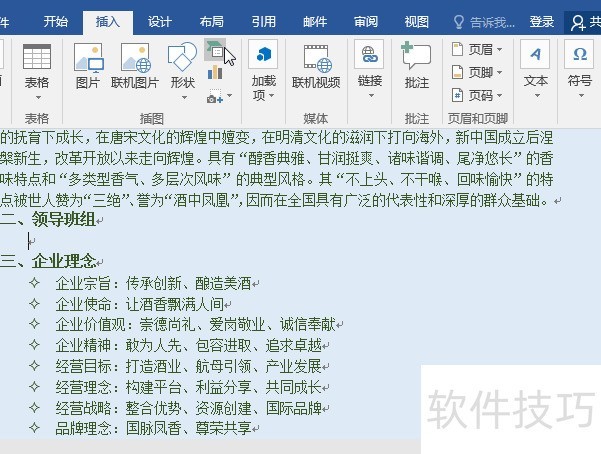
打开公司概况.docx文档,将光标移至需插入SmartArt图形的位置。切换至选项卡,点击组中的按钮,弹出对话框,所示,完成初始操作步骤。
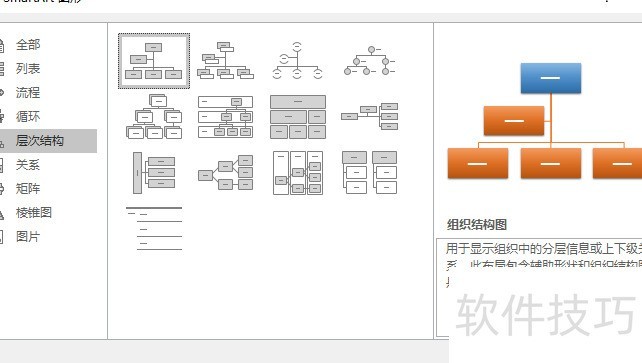
选择所需的SmartArt图形,打开选择SmartArt图形对话框。在左侧列表中选取图形类别,本例选择层次结构;在右侧列表中选定具体布局样式,确认无误后点击确定按钮即可完成插入操作。
第三步:调整SmartArt图形大小。将选定的SmartArt图形插入文档后,点击图形,其四周将显示控制点。将鼠标指针移至任一控制点,当光标变为双向箭头时,按住鼠标拖动即可缩放图形,直至达到所需尺寸,调整后的效果所示。
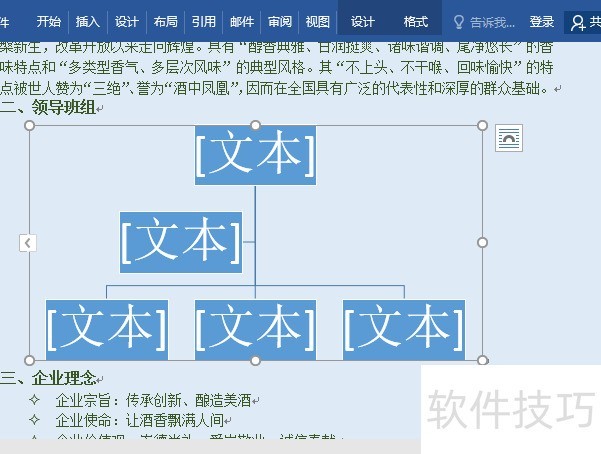
第4步:编辑文字内容。将光标定位到形状内,占位符文本会自动消失,即可输入并编辑所需文字,完成后效果所示。
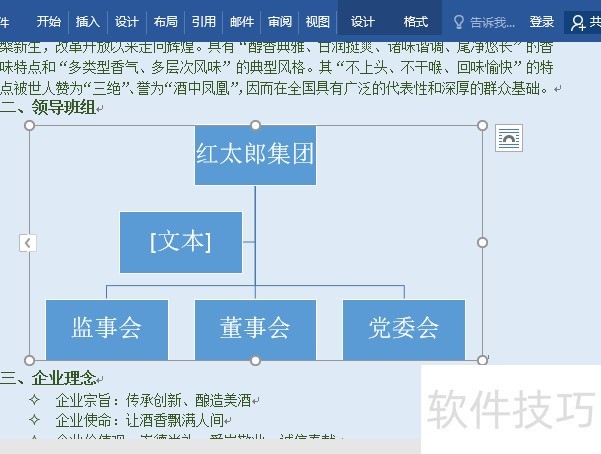
05 步骤:删除形状。选中红太郎集团下方的图形,按下键删除,最终效果所示。
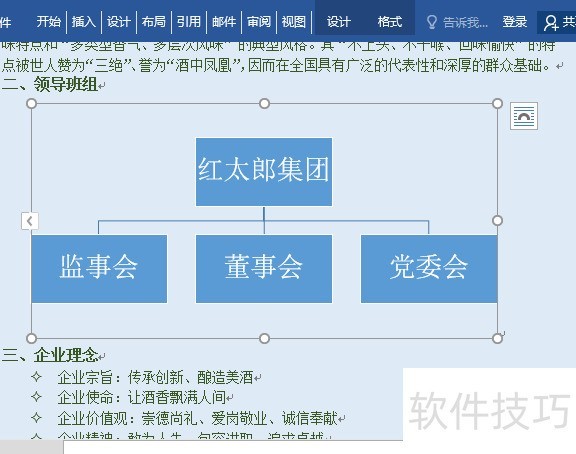
当SmartArt图形中形状数量不足时,可于适当位置增添新形状以完善内容表达。
选中形状后,进入选项卡,点击组中按钮旁的下拉箭头,在弹出的菜单中选择所需的位置来插入新形状,所示。
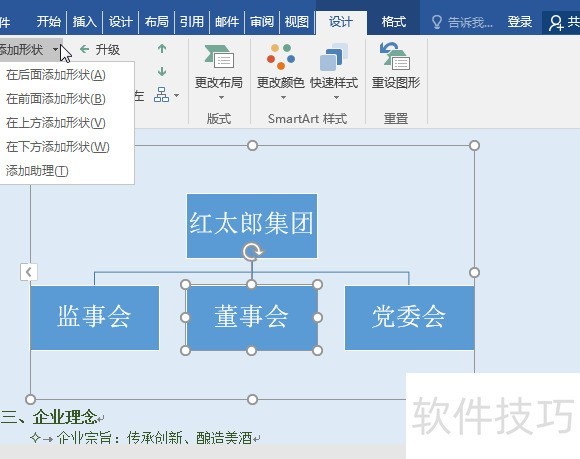
添加形状时,下拉列表提供五个选项,各自功能如下。
在之前创建的SmartArt图形中添加新形状的操作步骤如下。
在公司概况.docx文档中,选中形状,切换至选项卡。在功能组中,点击按钮旁的下拉箭头,从弹出的菜单中选择命令,即可在所选形状下方插入新的形状,操作效果所示。
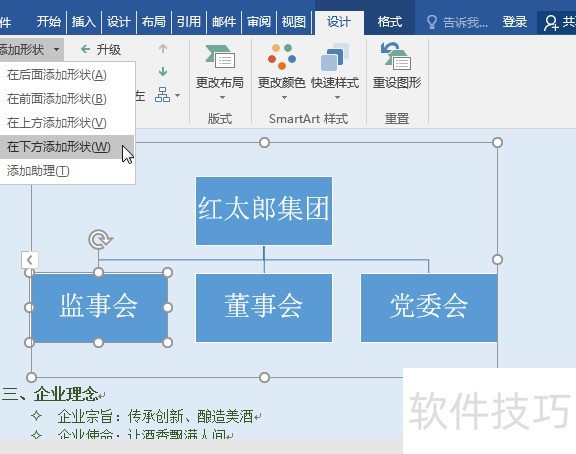
在新增的形状内输入文字,位于下方。
输入文本内容,所示。
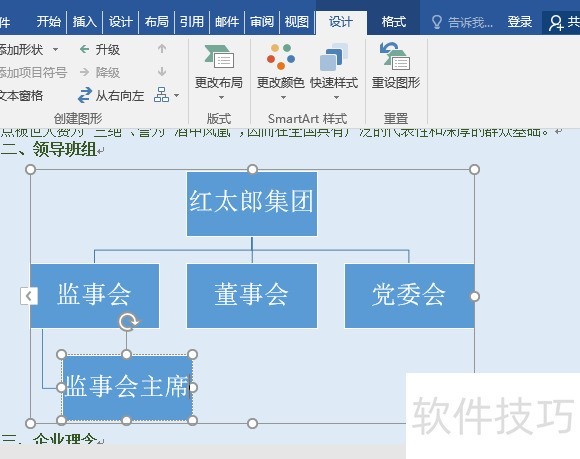
第三步:添加图形并输入文字。采用相同方式,在相应位置逐一插入形状并填入内容。待SmartArt图形内容完善后,根据实际需求调整整体大小及文本字号,使排版更协调,最终效果所示。
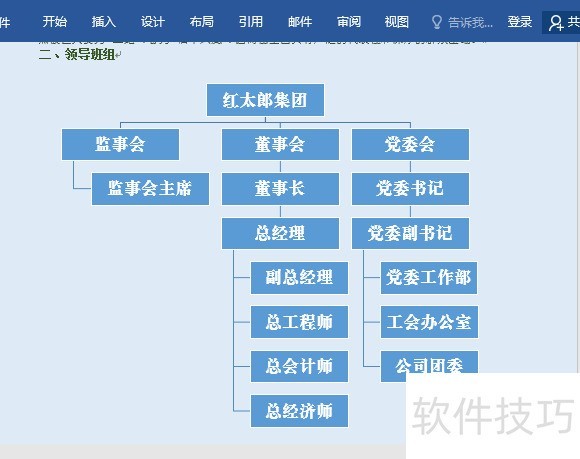
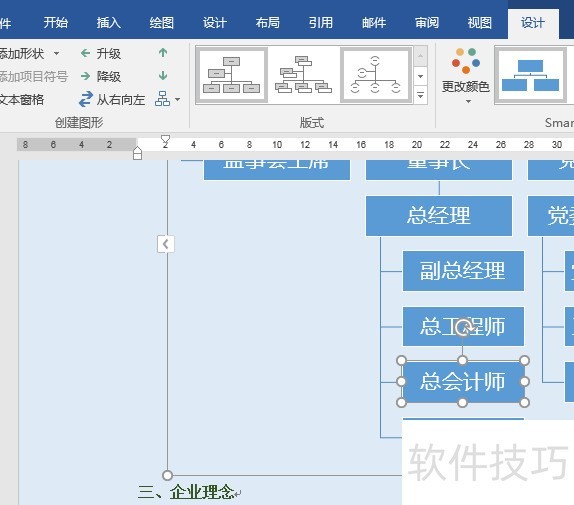
调整SmartArt图形的结构主要涉及对其内部形状在层级和数量上的修改。以层次结构类SmartArt为例,其形状之间存在上下级关系,因此常需进行级别调整,例如将某形状升级为上级或降级为下级。操作时,首先选中需要调整的形状,随后切换至选项卡,在功能组中,点击按钮可使该形状提升一个层级,点击按钮则使其降低一个层级。通过这种方式,可以灵活地改变图形的组织结构,使其更符合内容表达的逻辑与层次需求,从而增强信息呈现的清晰度与条理性。
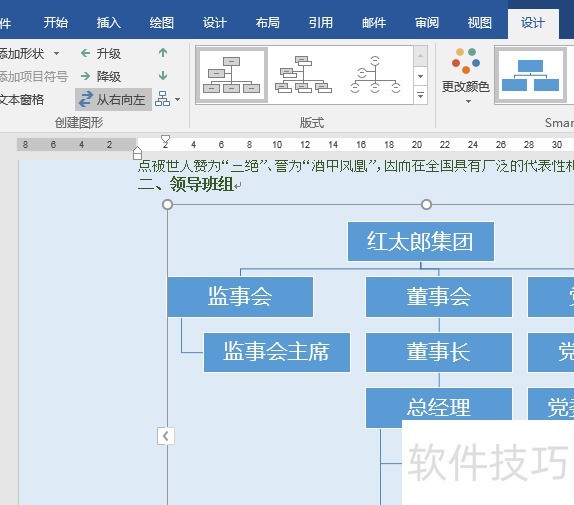
若用户需将整个SmartArt图形水平翻转,可先选中该图形,然后在组中点击按钮,操作效果所示。
Word 提供了丰富的颜色与样式选项,方便用户快速美化 SmartArt 图形。具体操作步骤如下:选择图形后,在SmartArt 工具中点击设计或格式选项卡,从中选取合适的颜色搭配与样式效果,完成美化设置。
在公司概况.docx文档中,选中SmartArt图形,切换至选项卡。在组的下拉列表中,选择合适的图形样式进行应用,操作效果所示。此步骤可快速美化图形,提升整体视觉效果与信息表达清晰度。
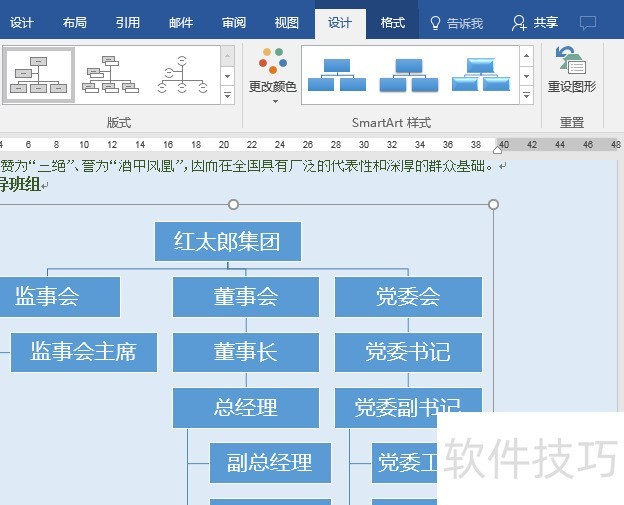
保持SmartArt图形选中状态,进入组,点击按钮,在下拉列表中选择所需的颜色方案,即可完成颜色更换,效果所示。操作简单直观,便于快速美化图形外观,提升演示文稿的视觉效果与专业度。
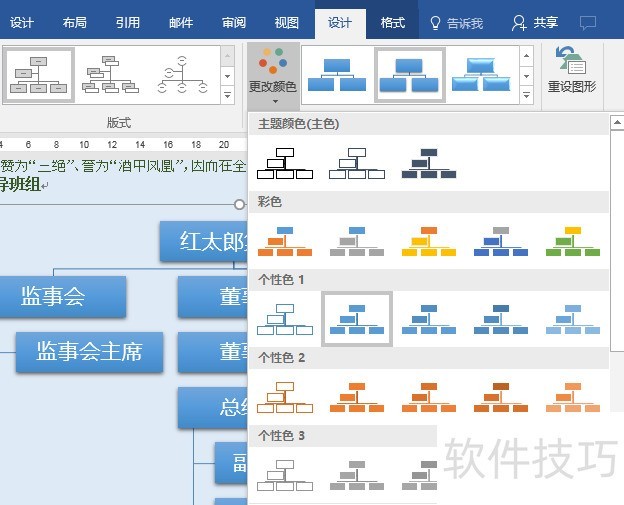
第三步:查看已完成设置的SmartArt图形效果。颜色设定完成后,SmartArt图形呈现所示的视觉效果。