由于启用了工作表保护功能,导致无法编辑,需输入密码方可修改。具体操作步骤如下:
打开电脑中的Excel表格,通常工具栏呈高亮状态,表示可编辑。此时点击顶部菜单栏中的审阅选项即可进行相关操作。
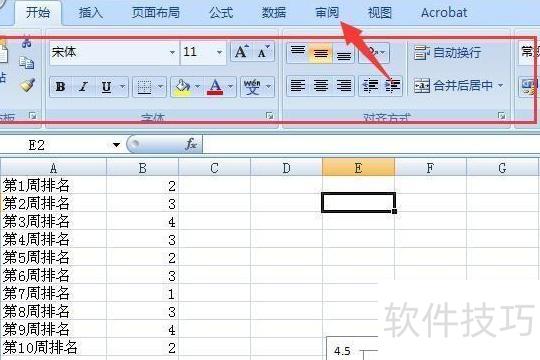
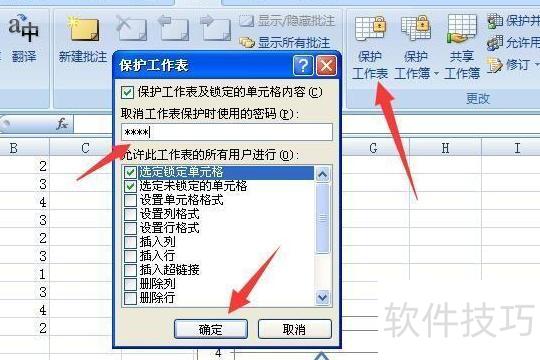
打开审阅菜单,选择保护工作表,在弹出的对话框中输入密码,确认即可。
此时工具栏选项呈灰色,表示无法进行编辑操作。
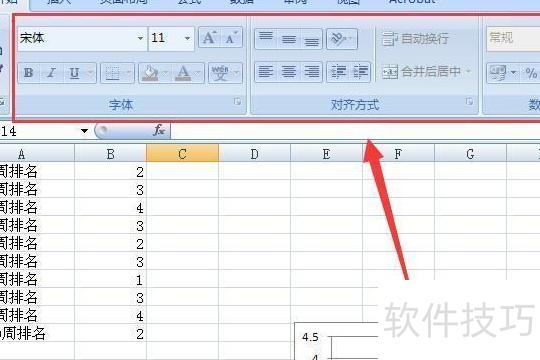
此时需点击审阅中的撤销工作表保护,输入密码后确认,方可恢复编辑状态。
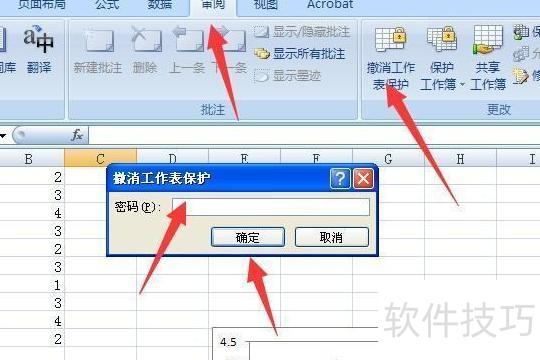
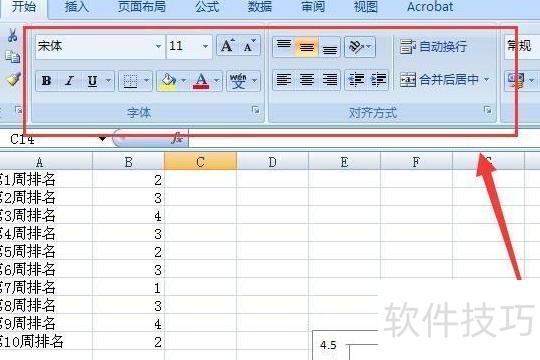
此时工具栏选项恢复高亮状态,所示。
在Excel中点击分页预览,可将表格外区域设为灰色。
方法如下:
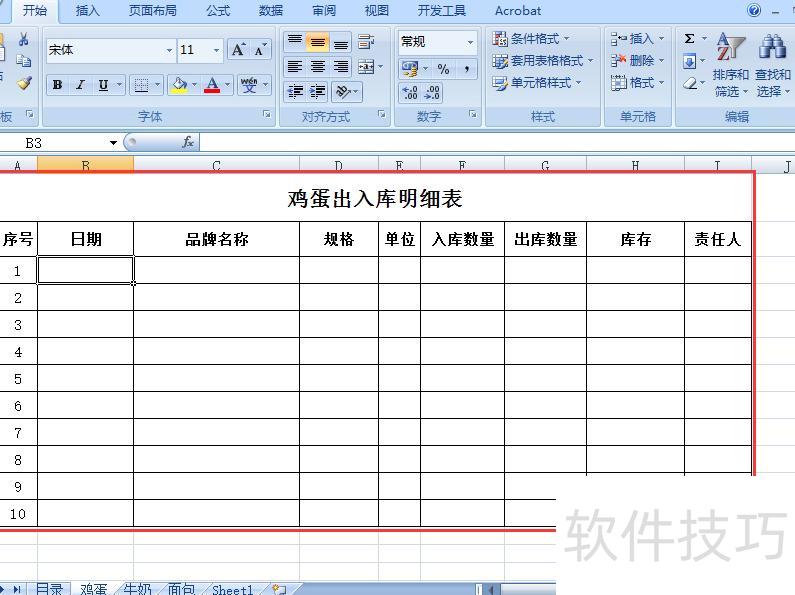
以2007版Excel为例,打开任意文档,所示,需将明细表(红框部分)之外的区域设为灰色显示。
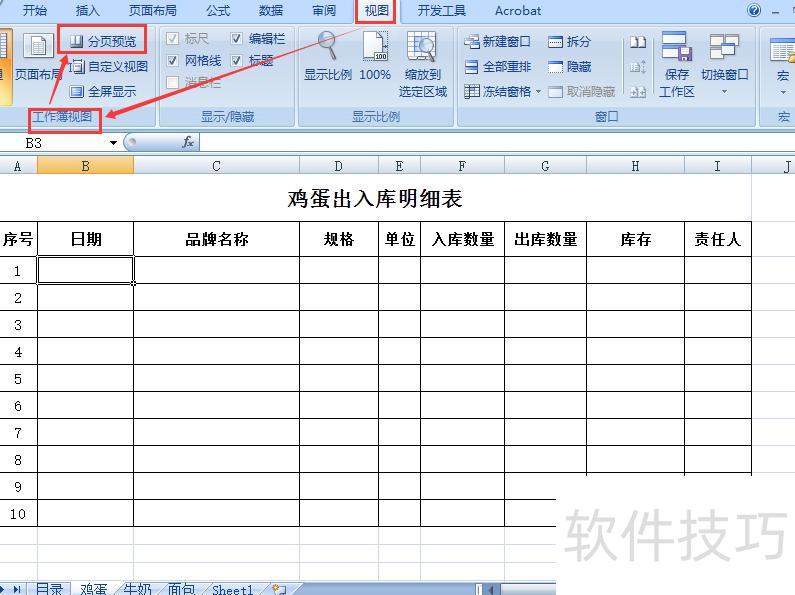
点击菜单栏视图,在工作簿视图中选择分页预览即可。
点击分页预览后,结果所示。
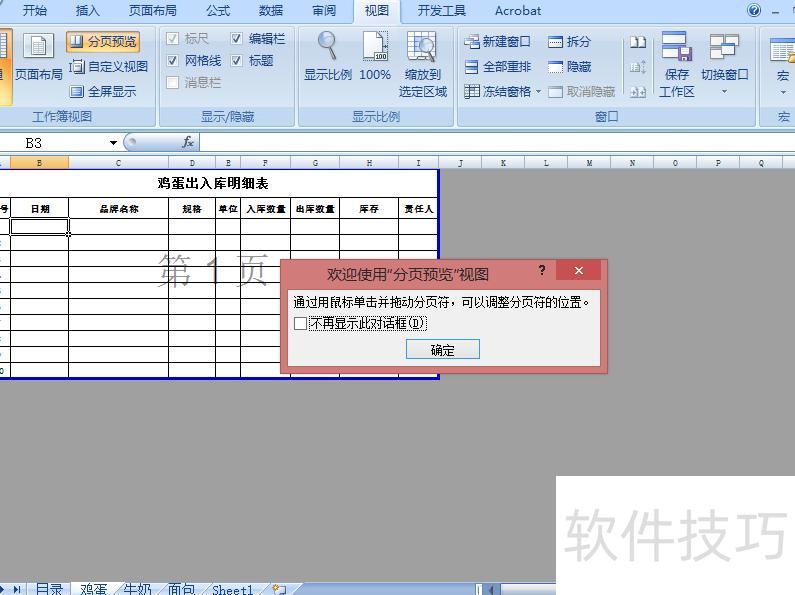
可自行勾选不再显示此对话框,无需提示框,直接点击确定即可。
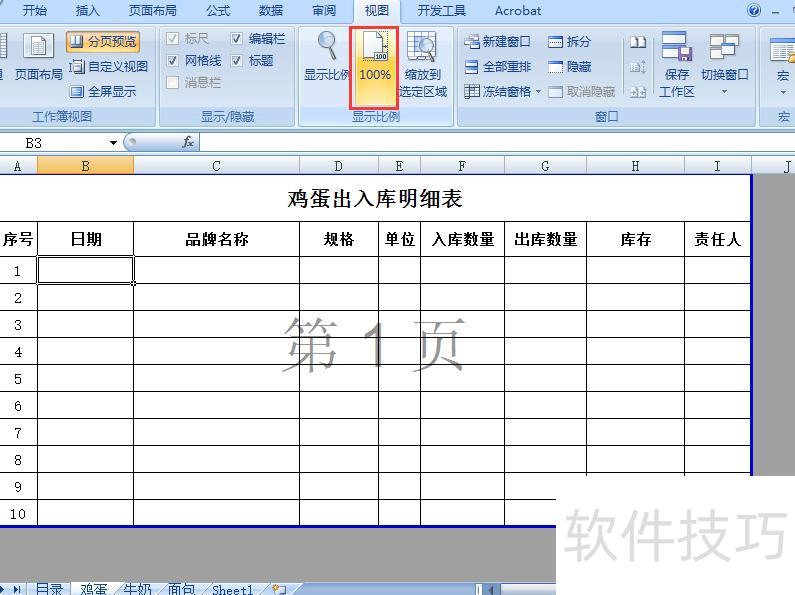
可以看到,除表格区域外,其余部分均变为灰色。
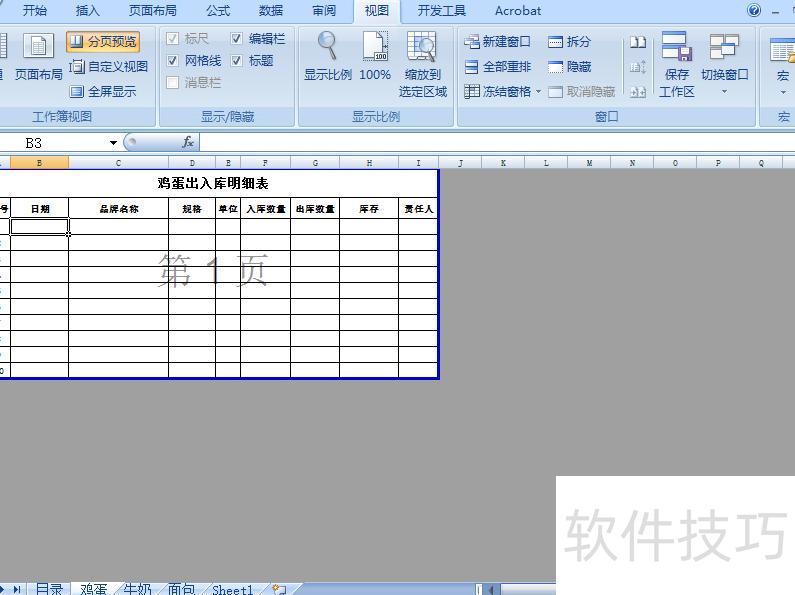
点击分页预览后,表格会变小。为便于编辑,只需在上方菜单栏的显示比例选项中选择100%,表格便会恢复实际大小,操作完成,效果所示。