
去除PPT背景中Logo的方法如下所示
操作环境:华硕天选3笔记本,Windows 11系统,PPT 2026版(版本号20262108)及WPS Office 11.1。
方法1
选取需移除logo的幻灯片进行操作。
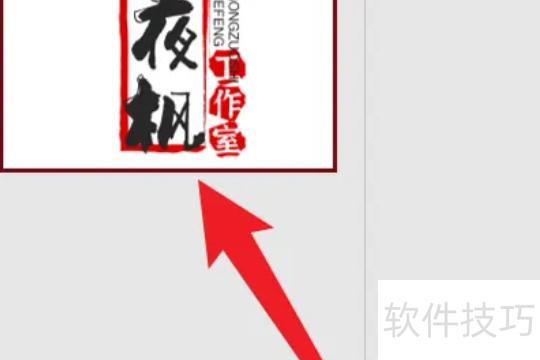
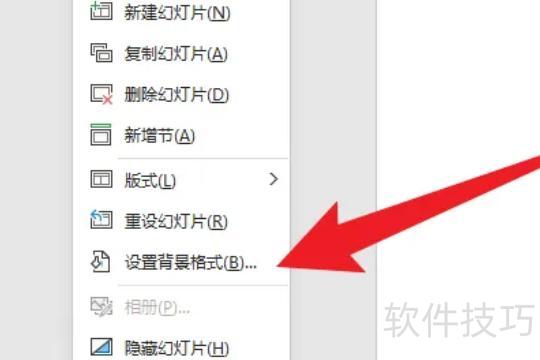
点击菜单中的设置背景图片格式选项进行操作。
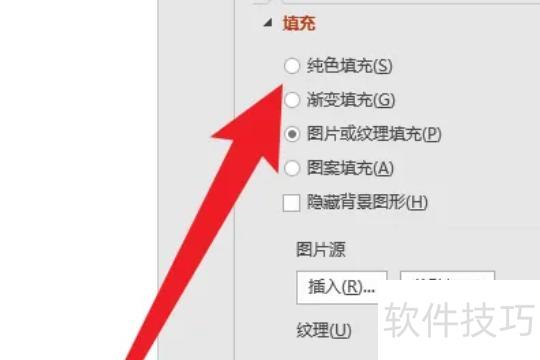
勾选右侧纯色背景选项以启用纯色背景。
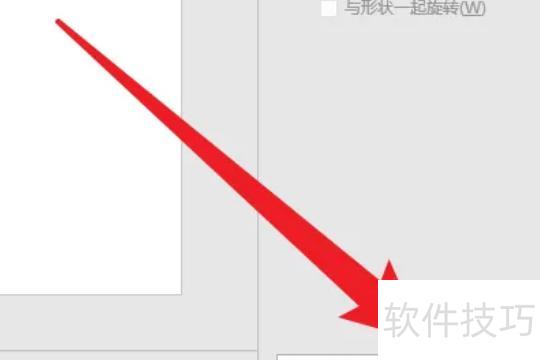
4、点击按钮,即可完成背景的重置与去除操作。
方法2
点击幻灯片右侧菜单中的选项。
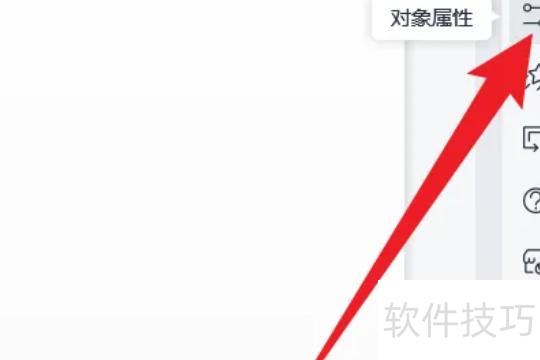
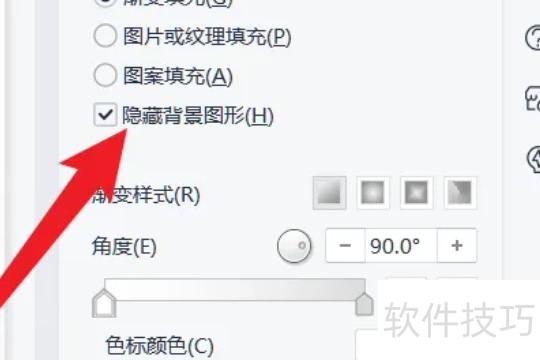
在对象属性界面中勾选隐藏背景图形选项。
点击底部全部应用按钮,进入后完成相关设置操作。
PPT中如何排版Logo?接下来将为您详细介绍Logo排版的实用教程,助您轻松掌握设计技巧。
选择插入,在形状中找到矩形,按住鼠标左键拖动,绘制出合适大小的矩形。
选中矩形,将填充色设为白色,轮廓颜色设为灰色。
再次选中矩形,按住Shift和Ctrl键进行水平复制,数量根据实际需要确定。然后全选所有矩形,进入形状效果选项,选择阴影效果,为所有选中的矩形添加居中偏移的阴影。
选中顶部第一个矩形,右键选择设置图形格式,在右侧窗格中切换至填充选项,勾选图片或纹理填充,点击插入图片按钮,将logo填入该矩形;重复此操作,依次为其余11个矩形分别填入对应的logo图片,确保每个矩形都完成logo填充。
点击PPT右侧小箭头,选择文件(F),打开需添加Logo的演示文稿。
在顶部工具栏中选择视图,其下方工具栏中会出现幻灯片母版选项,点击即可进入。
点击幻灯片母版进入母版编辑界面。
4. 点击插入菜单中的插入图片,选择所需Logo图片即可。
调整图片大小与位置,均可通过鼠标直接拖动完成操作。
完成上一步后,会发现某一页缺少该Logo标志。
最后点击右上角关闭按钮,即可完成幻灯片母版的设置。
点击保存,完成PPT修改。
1.
进入文档视图中的幻灯片母版模式
2.
点击首页,插入LOGO图片,调整至合适尺寸。
3.
进入幻灯片母版并关闭后,返回即可看到每页已添加LOGO。
复制logo至PPT并应用于每一页






















