
在使用 PowerPoint 制作演示文稿时,文本框的灵活操作是提升展示效果的重要环节。以 PowerPoint 2026 为例,移动文本框的方法十分简便:首先打开需要编辑的演示文件,随后选中目标文本框。当鼠标指针变为十字箭头形状时,按住鼠标左键并拖动,即可自由调整文本框的位置。这一基础操作适用于所有版本的 PowerPoint,是日常编辑中的常用技巧。
PowerPoint 是由微软公司开发的一款专业级演示文稿软件,广泛应用于教育、商务、科研等多个领域。用户不仅可以在电脑或投影仪上进行现场演示,还能将幻灯片打印成纸质材料或胶片,便于线下传播与存档。此外,PowerPoint 还支持通过互联网实现远程会议和在线展示功能,极大拓展了其应用范围。通过该软件制作的文件被称为演示文稿,常见的保存格式包括 .ppt 和 .pptx;同时,也支持导出为 PDF、图片等静态格式。自 2010 版本起,PowerPoint 更新增了将演示文稿导出为视频的功能,方便用户在不同平台分享内容。每一页演示内容即称为一张幻灯片。
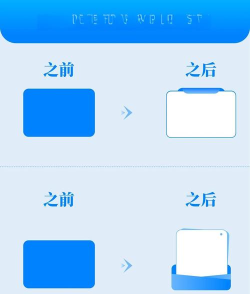
在实际制作过程中,常常会遇到需要输入大量文字的情况。若将所有内容直接堆砌在同一页面上,不仅显得杂乱无章,也会影响观众的阅读体验。为解决这一问题,可以采用滚动文本框的设计方式,将冗长的文字集中在一个可滚动的区域内,既节省空间,又提升视觉舒适度。这种方法尤其适用于教师制作课件、汇报总结或展示详细说明文本等场景。
那么,如何在 PowerPoint 中创建一个具备滚动功能的文本框?以下以 PowerPoint 2007 为例进行说明(其他版本操作类似)。首先启动软件并打开空白演示文稿。在菜单栏中找到开发工具选项卡——如果未显示该选项卡,需先通过文件→选项→自定义功能区将其启用。进入开发工具后,点击文本框控件按钮,并在幻灯片页面中绘制一个合适大小的文本框。
接下来是对文本框属性的设置。右键选中的文本框控件,选择属性命令,系统将弹出属性对话框。该对话框包含两种排序方式:按字母序和按分类序。我们先切换至按字母序,找到MultiLine属性,将其值设为True,表示允许多行文本输入。然后切换到按分类序,在滚动条类别下找到ScrollBars选项,将其设置为2-fmScrollBarsVertical,即可添加垂直滚动条。
完成上述设置后,还需对文本内容进行编辑。右击页面上的文本框,依次选择文本框对象→编辑,此时便可进入文本输入模式。在框内输入大量文字后,会自动出现滚动条,上下滑动即可浏览全部内容,实现了简洁高效的文本展示。
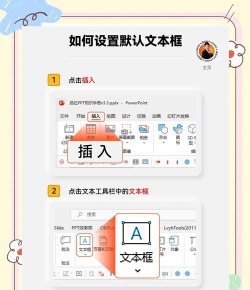
为进一步增强演示效果,还可以为文本框添加动态滚动动画,使文字呈现自动滚动的视觉效果。具体操作如下:首先确保已启用开发工具选项卡,然后插入文本框控件而非普通文本框,因为标准文本框无法实现滚动功能。绘制文本框后,点击控件组中的属性按钮,进入属性设置界面。
在属性面板中,可对背景颜色进行调整。例如,在BackColor属性中点击下拉箭头,选择系统下的桌面色,使文本框背景与幻灯片融合更自然。如需自定义颜色,可通过调色板手动选取,比如选用墨绿色作为背景色调。接着设置字体样式:点击Font属性,打开字体设置窗口,将字体设为微软雅黑,字形选择常规,字号设为小三,以保证清晰易读。
继续回到属性设置,确认MultiLine已设为True,并再次检查ScrollBars是否为2-fmScrollBarsVertical,确保垂直滚动功能开启。设置完成后,右键文本框控件,选择文本框对象→编辑,填入所需文字内容。最后按下 Shift + F5 组合键,从当前幻灯片开始放映。在播放状态下,可通过拖动滚动条查看完整文本内容,实现流畅的信息展示。
综上所述,通过合理运用开发工具中的控件功能,不仅可以实现文本框的手动滚动,还能优化外观与交互体验,让演示内容更加专业、直观。无论是教学课件还是工作汇报,滚动文本框都是一种实用且高效的设计手段。掌握这一技巧,有助于提升整体演示质量,增强信息传达的效果。






















