
方法:
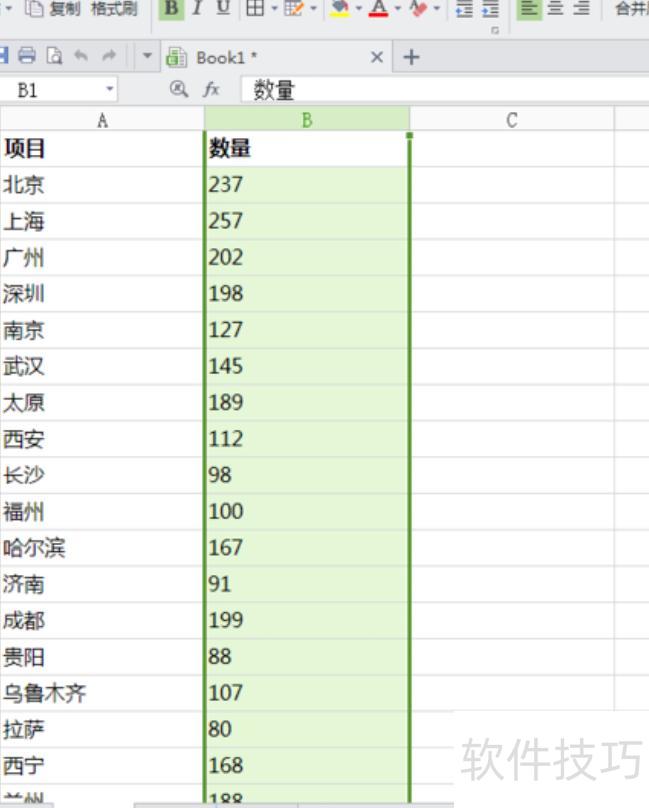
选择需排序的列,所示。
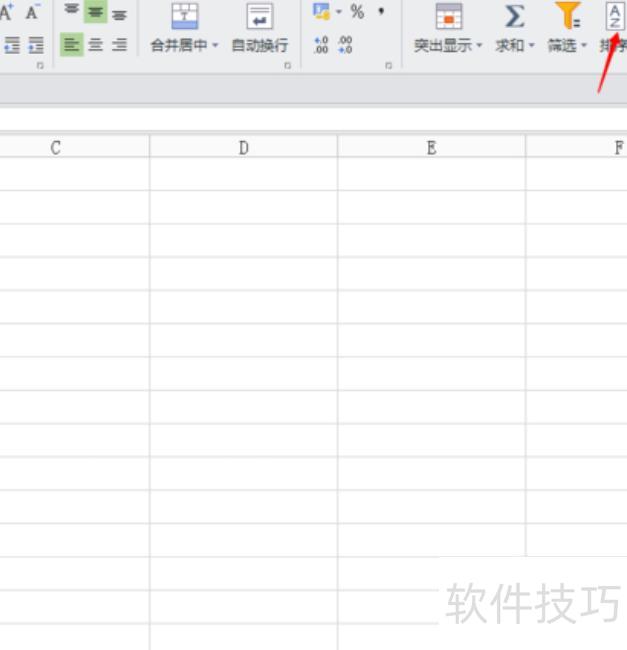
在开始菜单中找到排序工具,所示。
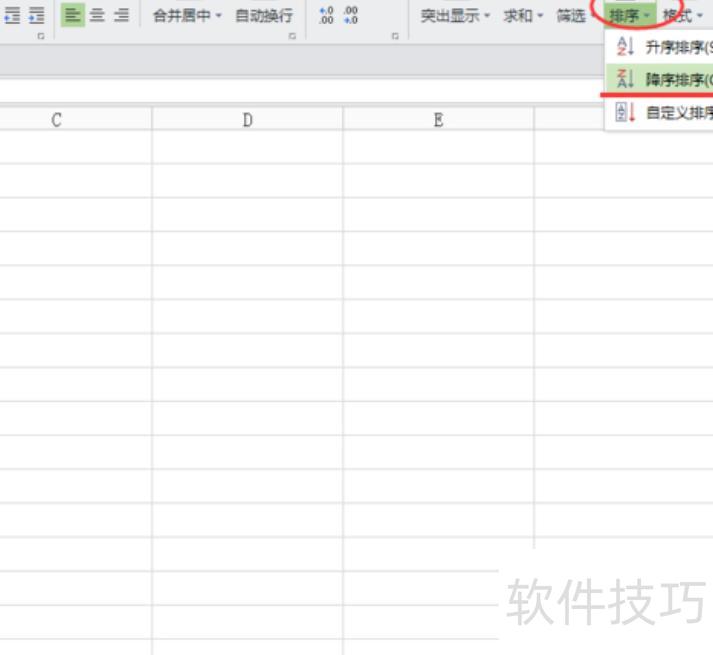
点击排序工具的下拉箭头,在弹出菜单中选择排序方式,按大小排列时选降序,按小大排列时选升序,操作所示。
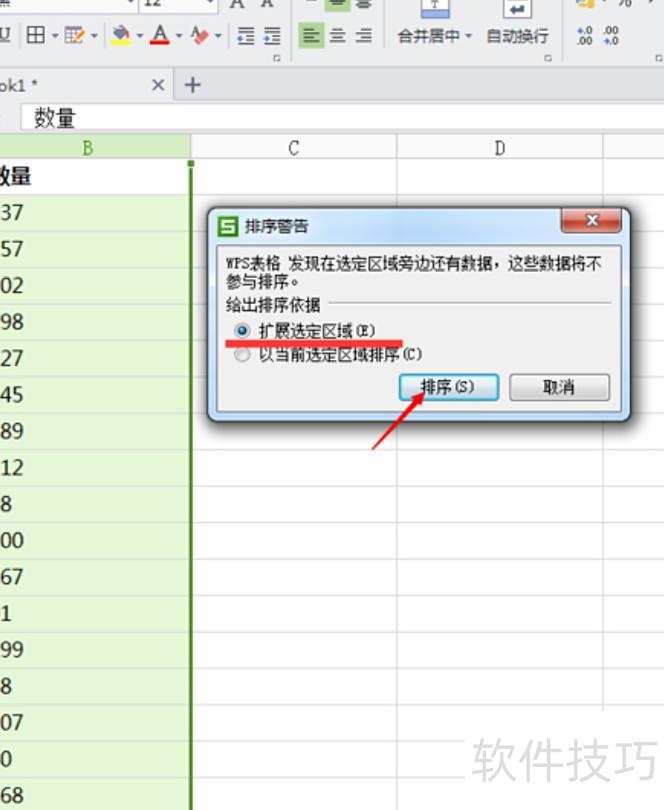
4、出现排序警告对话框时,选择可使排序时相关列同步调整;若选则仅对所选列排序,其余列保持不变。选择完毕后点击按钮,所示:
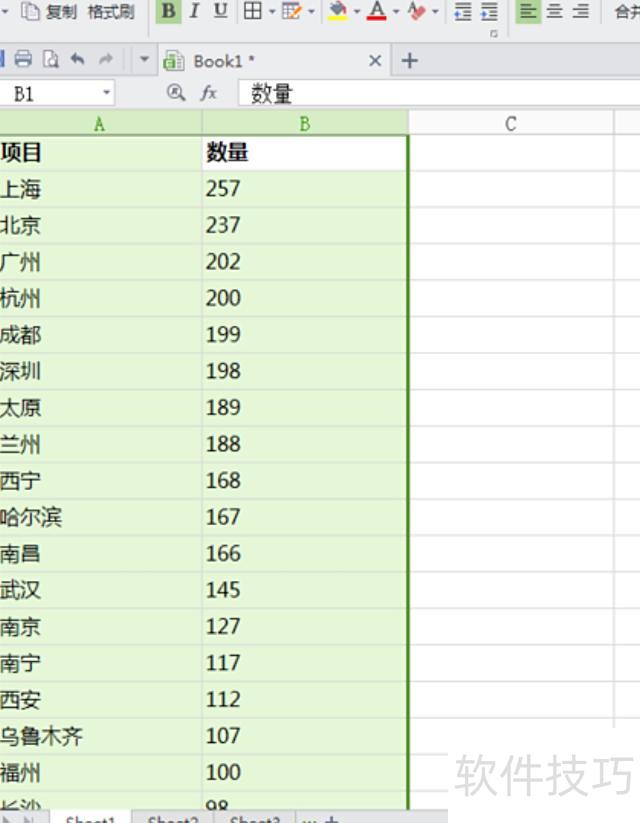
排序完毕,各项目数据情况一目了然,所示。
扩展资料:
打开Excel表格,所示数据杂乱无章,需对其进行排序处理。
用鼠标选中第一行作为标题栏,若无标题栏建议插入一行并设置,既可标注各列数据,也便于后续排序操作。
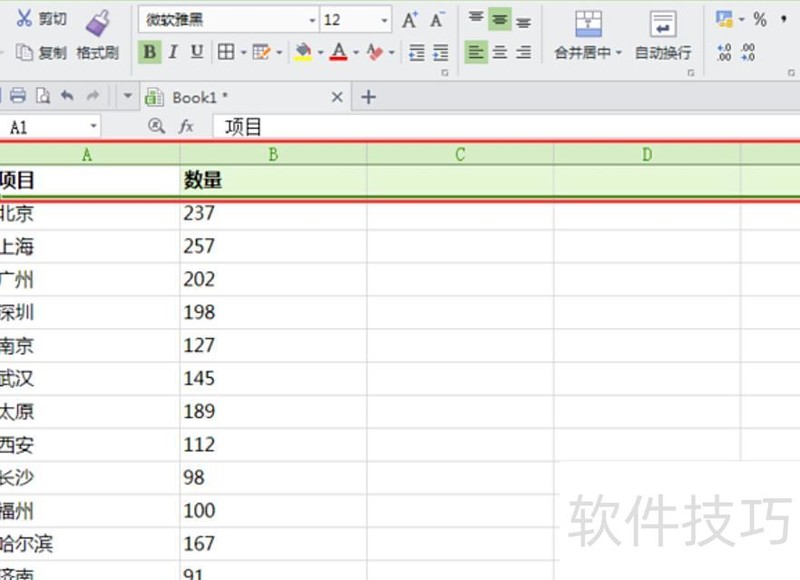
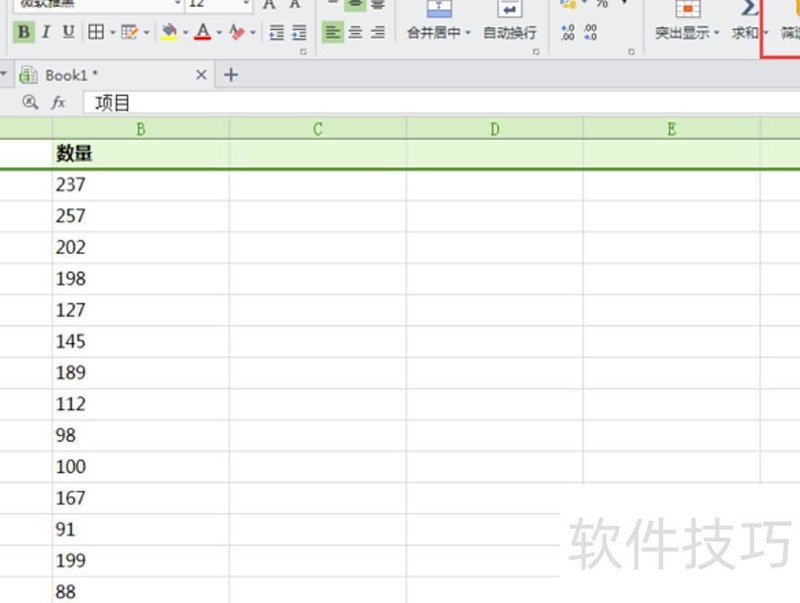
选中第一行标题栏,点击开始菜单中的筛选工具,操作所示。
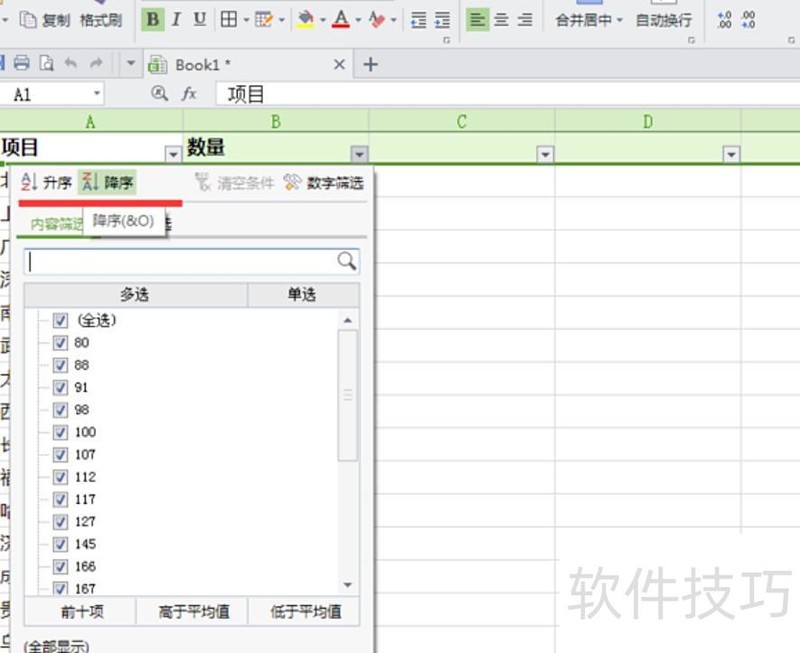
点击数量单元格的下拉箭头,弹出筛选菜单,选择可按从大到小排列,选择则按从小到大排列,操作所示。
Excel表格支持按数值、颜色、倒序或随机等多种方式排序。那么具体该如何操作?本文将为大家详细介绍两种常用的Excel排序方法,帮助你快速掌握数据整理技巧,提升工作效率。
Excel排序操作方法
方法一:
点击表格左上角全选数据
点击菜单栏数据中的排序,在设置窗口选择需排序的列及顺序(升序或降序)。
比如"理科综合",
设置为升序后点击确定
表格会自动按理科综合列的分数排序。
方法二:
选中第一行单元格,
点击筛选,按数据末行总分排序。
点击总分旁的三角图标(升序或降序均可)。
此处以降序为例,设置后点击确定即可。
以上是Excel排序的两种方法,大家掌握了吗?
相关推荐:
Excel合并单元格的方法:选中单元格,点击合并后居中按钮即可。
Excel删除空白行技巧:使用筛选功能选中空白行,批量删除,快速清理大量多余行。
快速删除Excel中大量多余空行的方法二,提升数据整理效率。
排序,简单来说就是按照特定规则对数据进行有序排列。在日常办公与生活中,排序应用广泛,例如考试成绩从高到低排列、人员按所属部门归类、领导名单按姓氏笔画先后排序等。对于初学者而言,若未掌握Excel中的排序技巧,处理数据时往往会事倍功半,效率大打折扣。那么,在Excel中如何进行数据排序?常用的排序方法又有哪些?这些都是提升表格操作效率的关键问题。熟练运用排序功能,能让数据整理更加清晰、便捷,极大提高工作效率。
Excel数据排序全攻略:多种方法详解
1、常规排序
点击D列任意有数据的单元格,右键选择降序排列,即从大到小排序;若选升序,则为从小到大排列。
2、多列排序
先选中金额列任一单元格,点击选项卡中的按钮;再选中年份列任一单元格,同样点击选项卡中的按钮。
3、随机排序
若需随机排序数据,可在空白列输入函数:=RAND(),生成随机小数实现随机排序。
多次对该列进行排序,每次操作RAND函数都会产生不同的小数,经过几轮后,数据便呈现随机顺序。
4、多条件排序
当数据列较多时,可通过对话框进行多列排序操作。
5、按职务排序
在单元格输入自定义序列并选中,点击左上角按钮,选择,弹出对话框。
按图示步骤编辑自定义列表。
自定义序列添加后,即可按设定规则进行排序。
6、按笔画排序
7、混合内容排序
以上便是Excel中数据排序的七种方法,熟练掌握这些技巧,就能快速高效地整理表格数据,提升工作效率。






















