
桌面文件误删该如何恢复?今天同事的电脑突然提示内存不足,随后自动重启,重启后发现桌面上所有文件都不见了,这究竟是什么原因导致的?面对这种情况,究竟该如何解决?我尝试查找系统隐藏文件夹System Volume Information以检查是否存在还原点,但系统提示权限不足,无法访问。接着,我按照网上教程修改注册表并以管理员身份进入,却再次收到没有关联程序可执行此操作的错误提示,操作屡屡受阻,令人十分困扰。现在完全不知道下一步该怎么办,丢失的文件是否还有希望找回?尤其是那些重要资料,一旦丢失后果严重。目前非常着急,迫切需要有效的解决方案,求助各位高手指点迷津,在线急等回复,万分感谢!
误删了电脑桌面上存放常用Excel文件的文件夹,该如何恢复?尝试过一些网上推荐的免费恢复软件,但效果不佳,未能找回文件,付费软件尚未试用。请问大家是否有其他可行的恢复方法或值得推荐的有效数据恢复工具?希望能得到帮助,解决当前困扰,衷心感谢!
还在为误删桌面文件烦恼吗?别担心,本文将为你提供多种实用的恢复方法,助你轻松找回丢失文件。
本文将介绍几种恢复误删桌面文件的方法,供你参考。请根据自身情况,选择合适的方式进行操作,轻松找回丢失文件。
回收站用于暂存已删除的文件,若误删文件,可先在此处查找恢复。
在桌面打开回收站,查找所需文件。
右键点击目标文件,选择还原选项。
特别提示:
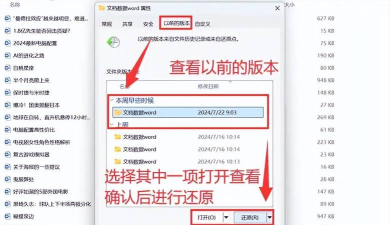
若在回收站中未能找到所需文件,可通过文件历史记录恢复误删的桌面文件。该功能支持多种文件类型,包括Word、ZIP、PDF、PNG等。但需注意,使用此功能的前提是在文件丢失前已提前开启文件历史记录功能,否则无法找回相关数据。
进入控制面板,选择系统和安全选项。
进入文件历史功能选项。
在左侧列表中选择并点击还原个人文件选项。
已删除的文件将在窗口中显示,点击底部还原按钮即可恢复。
微软推出了一款专业的Windows数据恢复工具——Windows File Recovery,可通过命令提示符快速找回误删或丢失的文件。该工具支持NTFS、FAT、exFAT和ReFS等多种文件系统,适用于硬盘、USB设备及SD存储卡等介质,帮助用户高效恢复重要数据,操作简便且兼容性强,是Windows平台下实用的数据救援解决方案。
需要注意的是,该工具需通过Windows PowerShell或命令提示符操作,对不熟悉命令行的用户而言存在一定使用门槛。同时,仅兼容Windows 10 2004及以上版本系统。尽管如此,已有多个实验表明,其在数据恢复方面表现出良好的效果,具备较高的实用价值,尤其适用于特定系统环境下的文件找回场景。
使用Windows文件恢复的步骤如下:下载工具,选择扫描模式,指定位置,开始恢复文件。
前往Microsoft Store,搜索并安装Windows文件恢复工具。
以管理员身份运行命令提示符或PowerShell。
输入命令执行搜索操作。
需将C盘数据恢复至D盘,因桌面文件默认存于C盘。
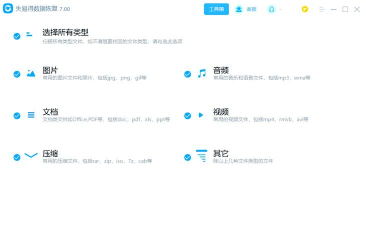
若觉得Windows File Recovery操作繁琐,担心误输命令引发问题,不妨尝试傲梅恢复之星。这款数据恢复工具界面简洁,操作便捷,无需专业知识,普通用户也能轻松上手,快速找回丢失文件,安全高效,是理想的文件恢复解决方案。
下载安装并启动傲梅恢复之星软件。
将丢失数据的设备连接电脑,在傲梅恢复之星主界面选中该设备,点击开始扫描即可。
根据文件系统及数据丢失状况选择扫描方式,必要时可启用高级选项进行设置。
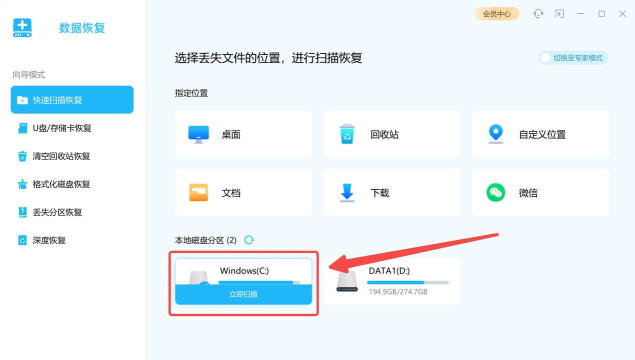
扫描完成后,选取所需数据,点击恢复x个文件,并选择保存路径即可完成恢复操作。
若误删了桌面上的文件,可尝试四种恢复方式。然而,当回收站已清空、文件历史功能失效或命令提示符操作复杂时,推荐使用傲梅恢复之星进行恢复。该工具操作简便且成功率较高。数据找回后,建议定期备份重要文件,避免再次发生类似丢失情况,确保数据安全稳妥。






















