
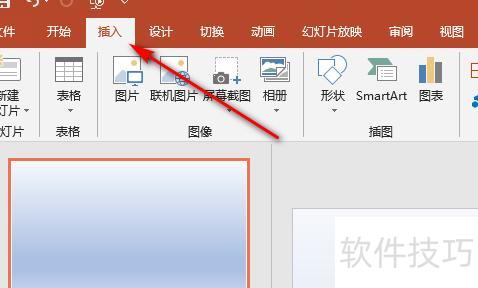
电脑打开PPT,点击顶部工具栏的插入选项。
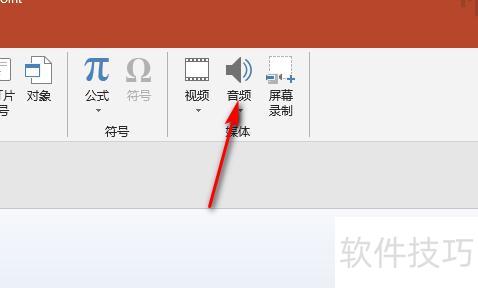
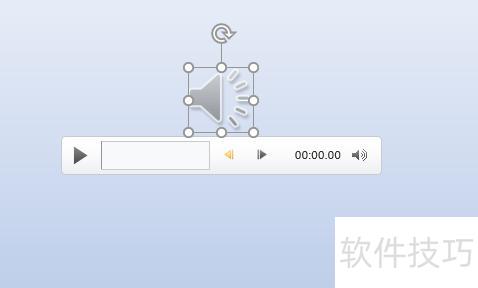
插入音乐并选中其图标。
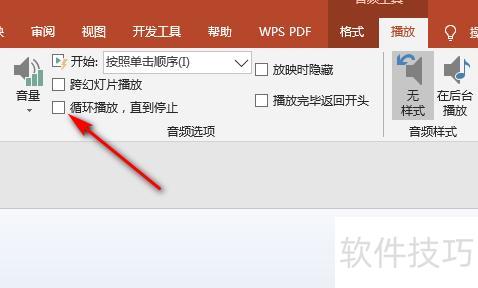
选中音乐图标后,在音频工具的播放选项中,勾选跨幻灯片播放和循环播放,直到停止,即可实现音乐持续播放。
注意事项:
使用PPT时会注意Word的基本格式,通常PPT正文字体为宋体,字号为五号。
使用PPT时,避免随意按下回车键和空格键。
熟练掌握PPT快捷键,提升编辑效率。
使用PPT时应定时保存,防止内容丢失。
使用PPT时遇到问题,应及时向专业人士咨询,避免影响使用效果。
本视频以Surface3电脑进行演示,适用于Windows 8.1专业版系统,操作软件为PowerPoint 2016。
打开PPT,定位到含音乐的幻灯片,找到页面中的小喇叭图标,鼠标悬停其上,下方将弹出控制栏。
点击控制栏的按钮即可开始播放音乐,再次点击同一按钮则可暂停音乐。
此外,我们还能在控制栏右侧调整音乐播放进度,操作便捷高效。本期视频到此结束,感谢您的观看与支持。
在PPT文件中如何设置音乐停止播放区域?首先打开PowerPoint软件,新建一个演示文稿。接着点击新建菜单,在下拉选项中选择合适的创建方式。然后在页面左侧的工具栏中找到并点击插入菜单。进入插入功能后,选择插入图片,系统将弹出插入图片的对话框。选中需要添加的图像文件,根据实际需求调整图像尺寸与格式,确保其适应幻灯片布局。完成图片插入后,点击保存按钮,在弹出的保存窗口中选择存储位置并下载保存文件。随后进入幻灯片设计功能区,选择合适的幻灯片设计模板,系统会自动打开设计模板设置界面。完成整体版面设计后,再次点击保存按钮,在弹出的窗口中确认保存操作。在PPT文件中选择默认或预设的模板样式,点击确认以应用所选模板,完成整个设计流程。通过合理布局,可在特定区域设置触发音乐停止的动画或超链接,实现音乐在指定页面或区域停止播放的效果。






















