我是桃大喵学习记,点击右上角关注,每日为你奉上实用的职场办公软件技巧干货!
在使用WPS制作Word表格时,常会遇到行高无法调整的问题,特别是使用他人提供的模板时,往往不清楚原表格设置了哪些格式。本文将介绍WPS中三种常见的导致行高无法调整的情况,帮助大家快速排查问题,顺利编辑表格,提升办公效率,让表格操作更加得心应手。
因表格属性中设置了单元格边距,致使Word表格行高无法调整。
表格行高无法调整常因单元格边距设置所致,解决方法如下:
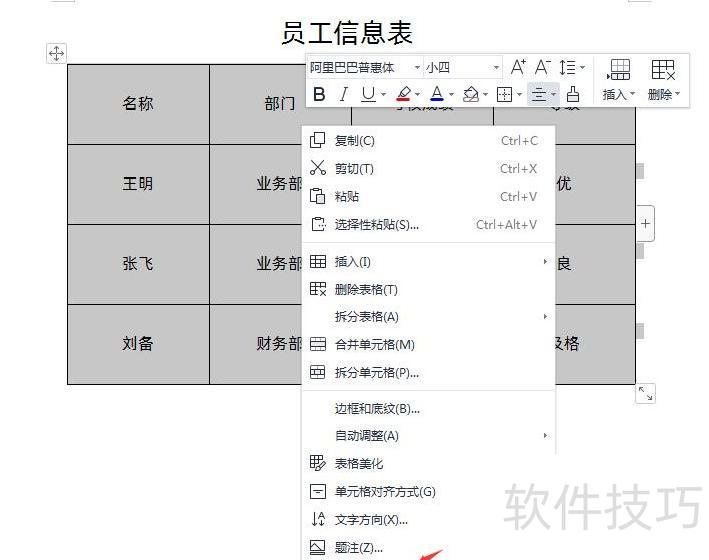
先选中整个表格,将鼠标置于其上,右键点击并选择,所示。
在表格属性对话框中,点击底部按钮,若默认单元格边距的上下值被设置,将导致行高无法调整,所示。
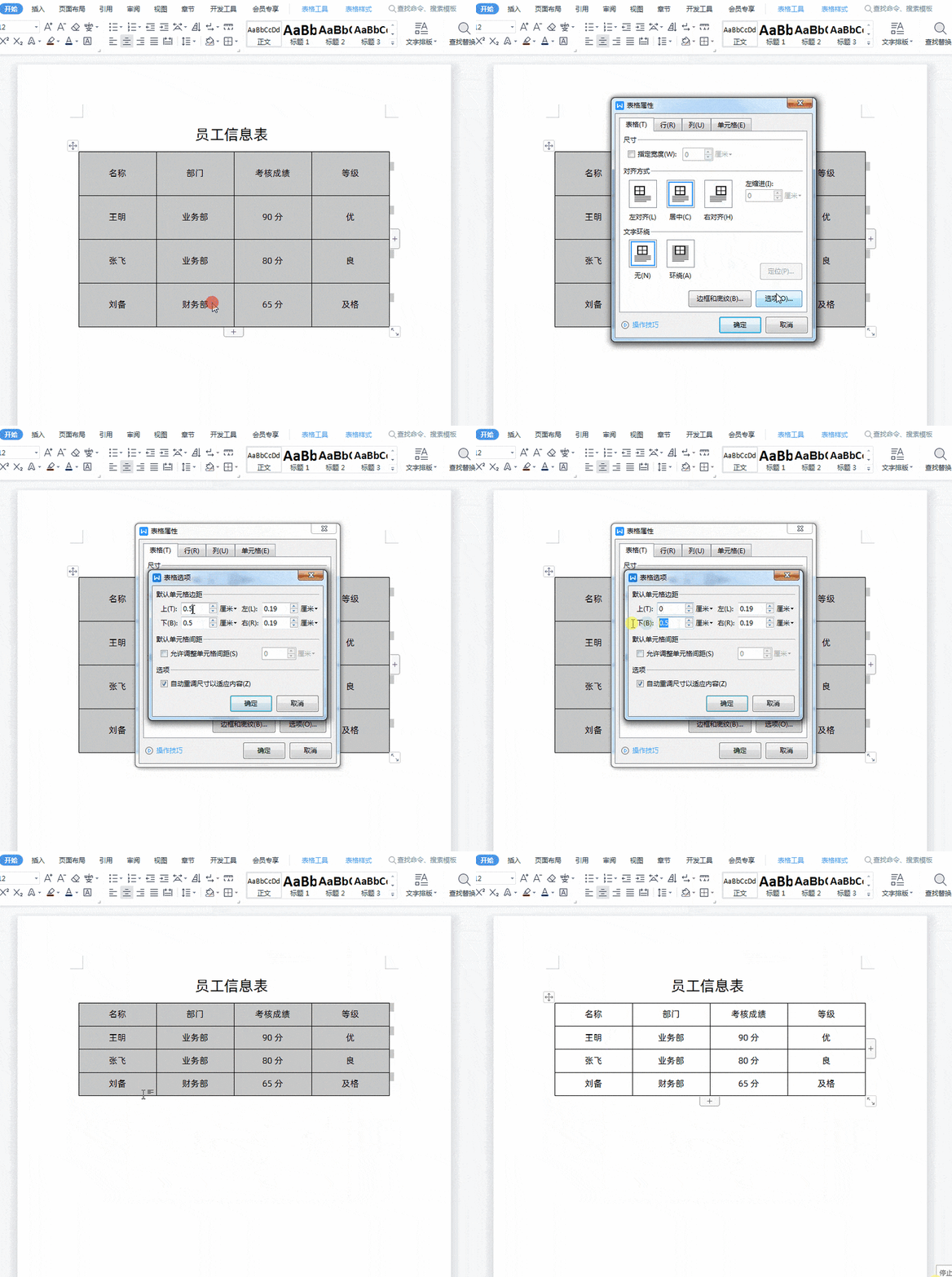
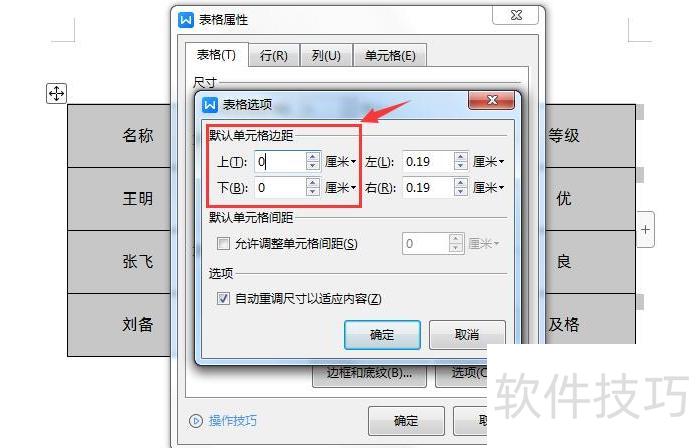
将默认单元格上下边距设为0后,即可自由调整行高,所示。
二、因添加回车键,致使Word表格文字行高无法调整
在Word表格中输入数据时若误按回车键,可能导致行高无法调整,可尝试以下方法解决。
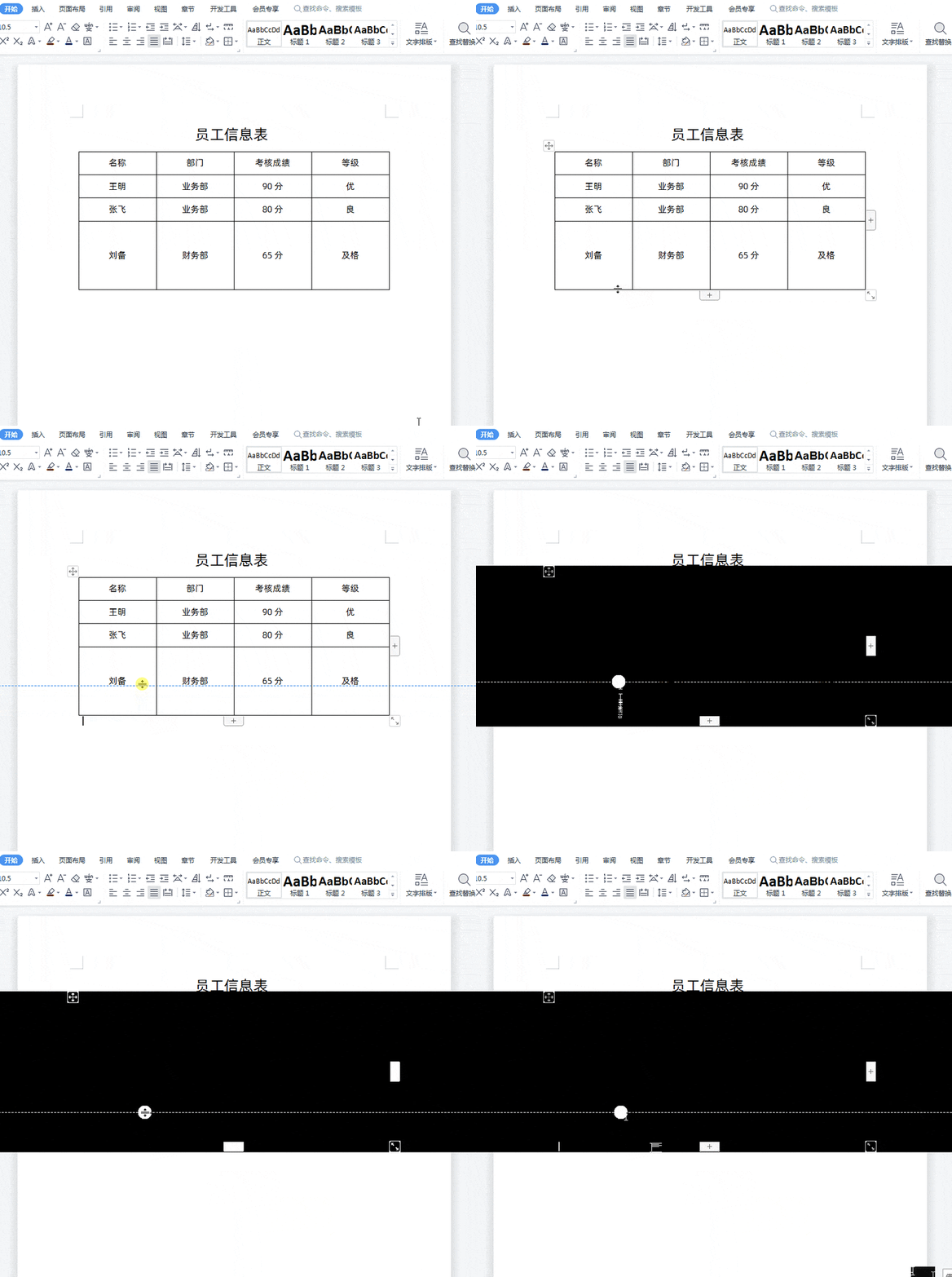
所示,调整表格行高时,最后一行无法修改,且未发现回车键存在。
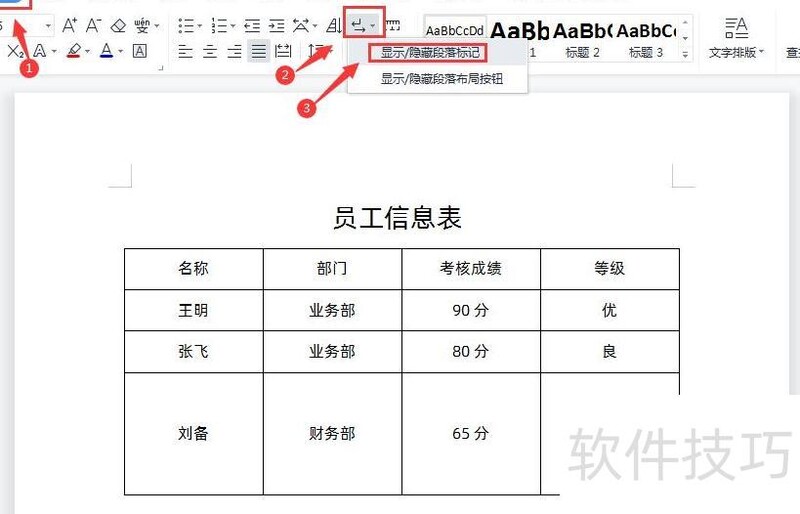
点击-,可显示回车符,删除相应回车符即可调整行高,所示。
段落上下间距设置导致Word表格行高无法调整
段落前后间距设置常致Word表格行高异常,调整间距即可解决。
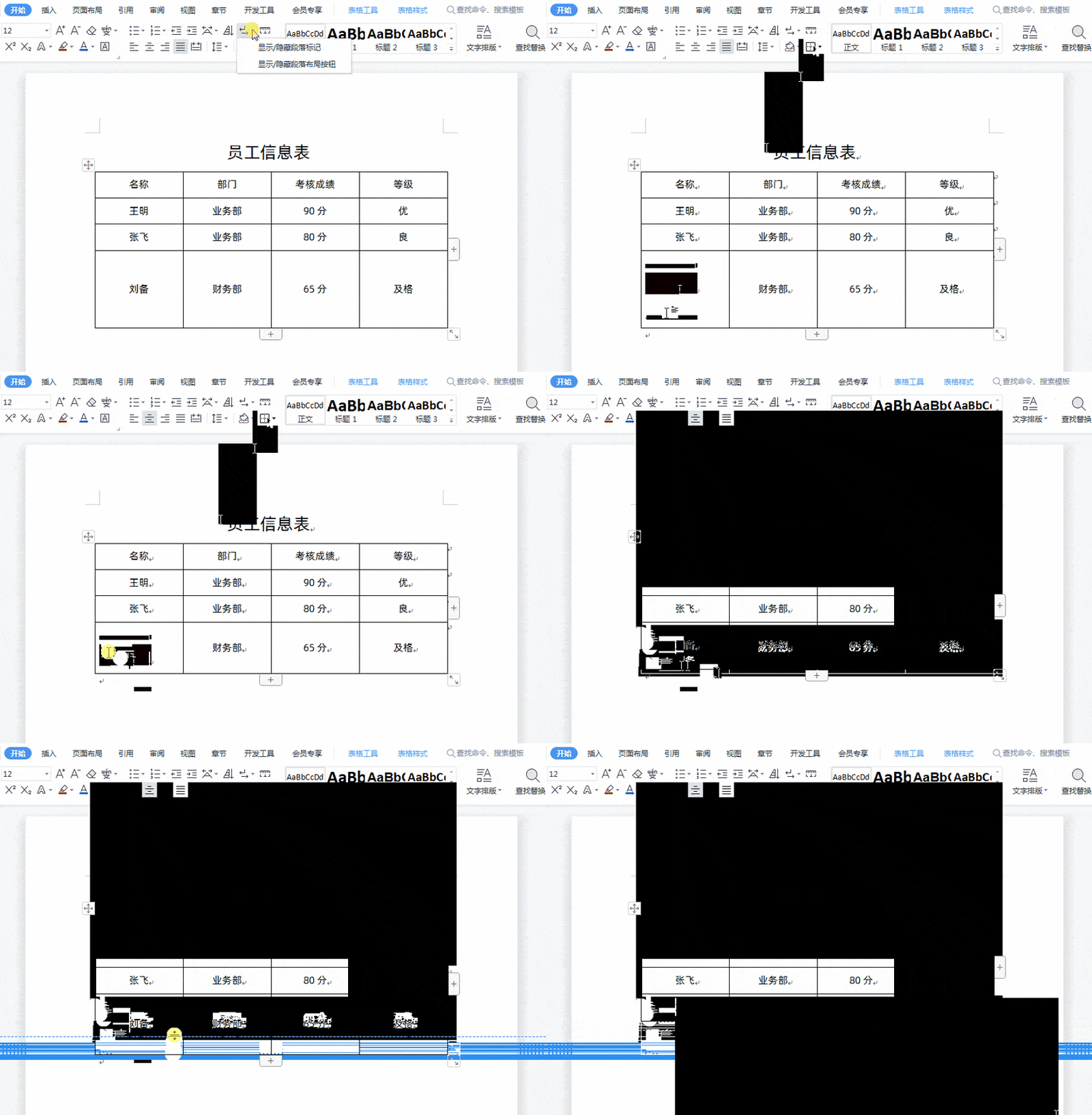
先选中无法调整行高的单元格,所示。
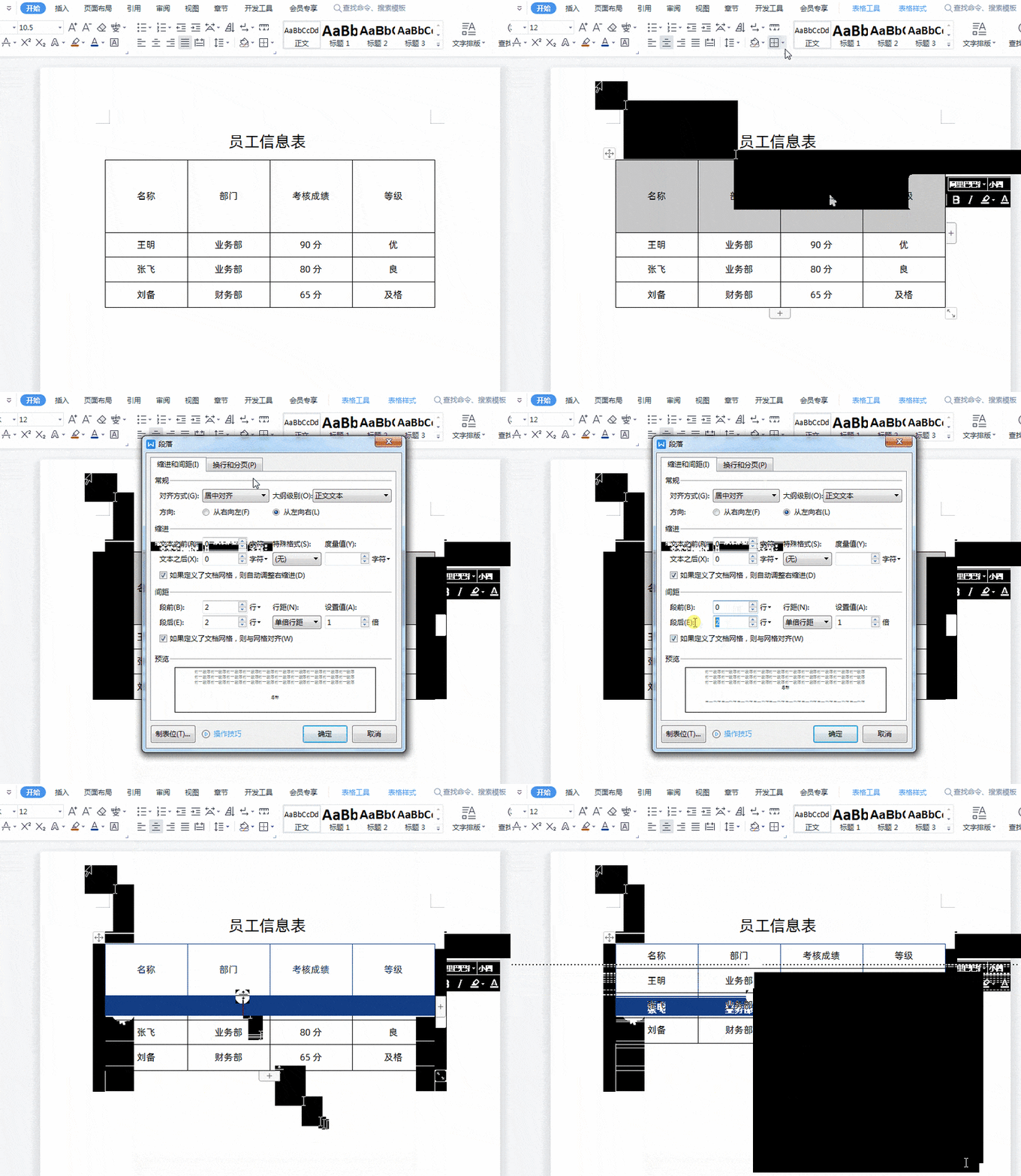
点击选项卡,找到边框旁的三角符号,点击后弹出段落对话框,可设置行间距或调整行高,具体操作所示。
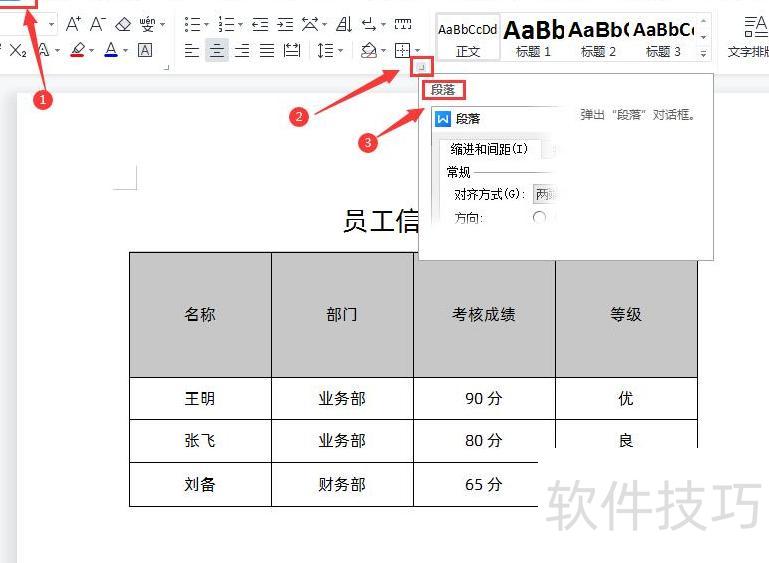
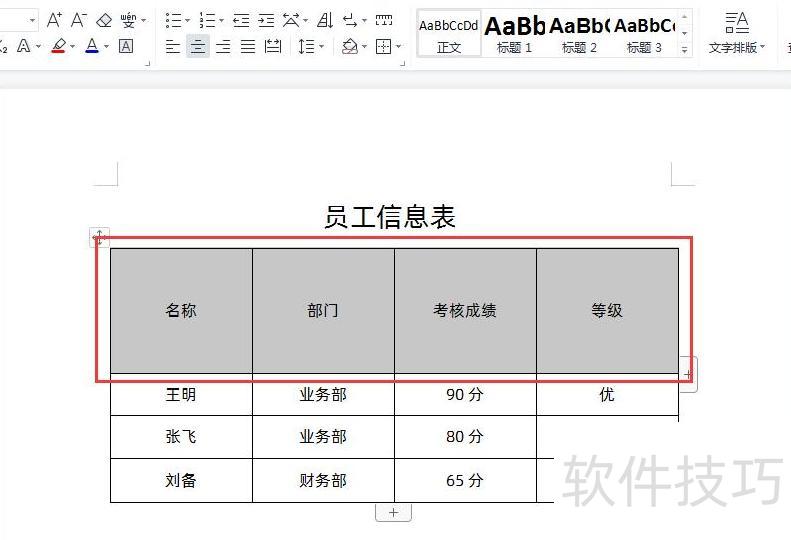
在段落窗口中将间距设为0后,即可调整行高,效果所示。