1.自变量的输入
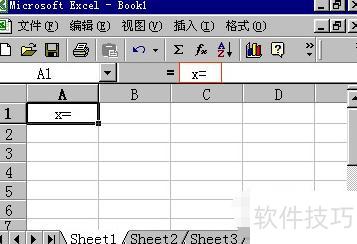
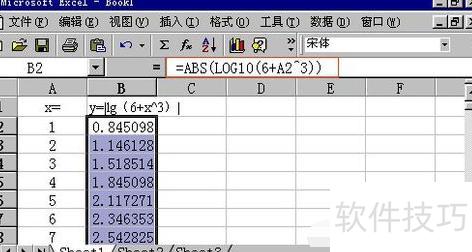
在空白工作表的A列A1单元格中输入X=,用于标识函数的自变量。
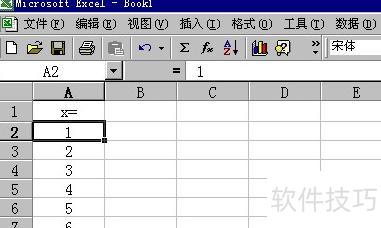
在A列的A2单元格及其下方依次输入自变量的数值,通常采用等差数列方式快速填充。首先输入前两个数值,以确定数列的步长;接着选中A2和A3两个单元格,此时区域会显示为一个黑色边框的矩形;然后将鼠标移至该矩形右下角的小黑方块■上,当光标变为+形状时,按住鼠标左键向下拖动至目标位置,即可自动生成递增的数列,完成自变量数据的批量输入,提高效率且确保数据规律性。
3.输入函数式
在B列的B1单元格中输入公式:y=|lg(6+x?)|。
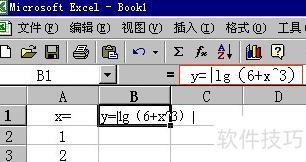
在B2单元格输入公式=ABS(LOG10(6+A2^3)),即可立即显示计算结果。随后选中B2单元格,将鼠标移至其右下角的黑色小方块■处,待光标变为十字+后,按住鼠标沿B列向下拖动至目标位置,即可自动填充并完成其余函数值的计算。
5.绘制曲线
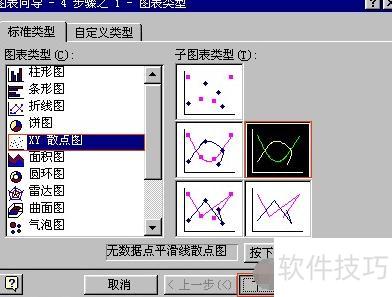
单击工具栏中的图表向导按钮,选择X,Y散点图,再从中选取无数据点平滑线散点图类型。此时预览所生成的函数图像,会发现其呈现的曲线并非所需的函数图形,需进一步调整设置以获得正确结果。
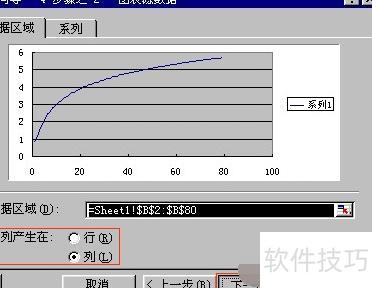
点击下一步,勾选数据产生在列,并指定数据区域。
点击下一步继续操作。
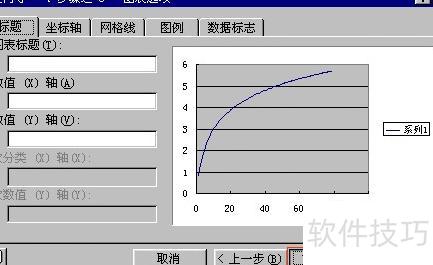
点击下一步,再点完成,曲线随即呈现。
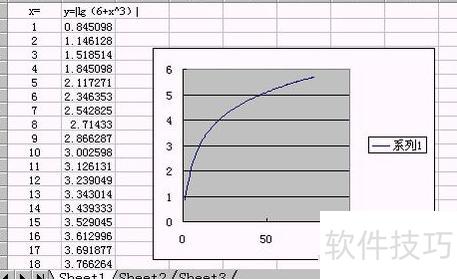
9.相关问题
确定自变量的初始值及数据点步长,需结合函数的具体特性灵活判断,体现使用者的分析能力。若要快速捕捉函数极值或趋势变化,数据点不必等距分布,可依据实际需求自由设定,以提高观察效率和准确性。
无论是基础的三角函数,还是复杂的对数、指数函数,均可通过EXCEL绘制出相应曲线。此外,EXCEL还能进行行列式与矩阵运算,执行简单积分,利用迭代法求解方程(如x?=x?+4中的x值)。几乎所有数值计算需求,EXCEL都能高效应对,提供准确结果,是处理数学计算的得力工具,功能强大且操作便捷,值得信赖与使用。
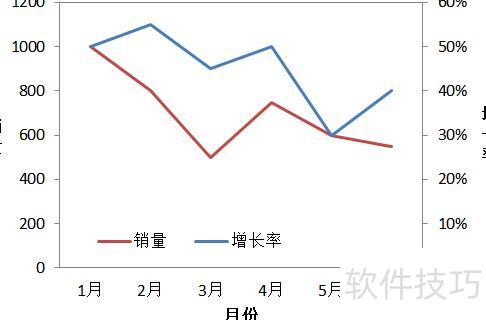
在Excel中,可通过数据系列绘制多条曲线。当各数据间差异较大影响展示效果时,可将差异较大的数据移至次坐标轴,形成双轴折线图。以下以Excel 2010为例,演示如何根据给定数据创建此类图表,使不同量级的数据均清晰呈现。
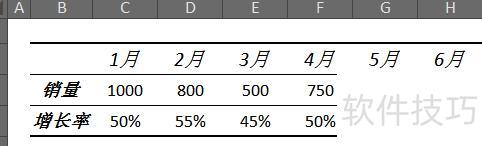
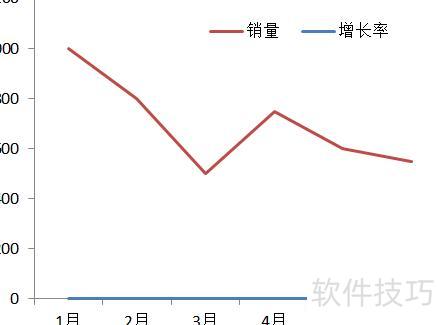
选中B2:H4区域插入折线图,因销量与增长率数值差距较大,导致销量数据遮蔽了增长率的呈现效果。
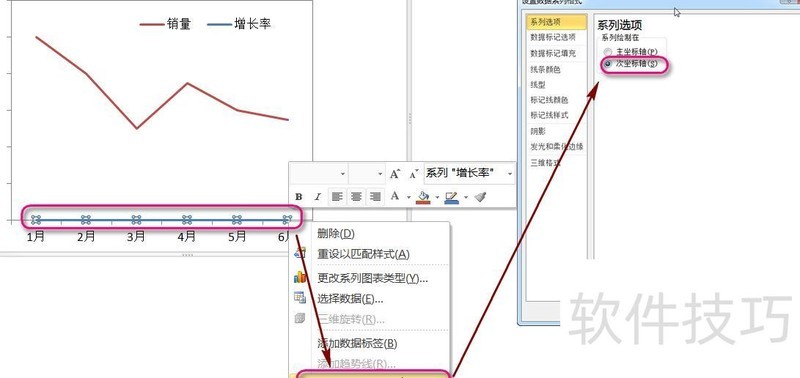
将增长率系列选中,右键选择设置数据系列格式,勾选次坐标轴即可显示在次坐标轴上。
添加坐标轴标题并设置格式后效果所示