
在使用Excel处理数据时,若需要对单元格内容进行判断并根据不同情况返回相应结果,可以使用IF函数。由于不清楚你所使用的表格具体格式,以下提供一个通用的公式参考。假设你需要判断的数据位于B列,则可依据实际需求选择合适的公式结构。
当需要判断某一单元格是否包含特定文本时,可使用如下公式:
`=IF(B1=XXXX,XXX,YYY)`
其中,B1=XXXX部分用于设定判断条件,双引号内的XXXX应替换为你希望比对的具体文字内容。公式中的XXX代表条件成立时单元格显示的结果,YYY则代表条件不成立时的返回值。若返回内容为数字,直接填写数值即可;若为文本,则需用双引号将其括起,例如 `合格` 或 `不合格`。
如果目标是判断某个单元格的内容是否为数字,可采用以下公式:
`=IF(ISNUMBER(B1),XXX,YYY)`
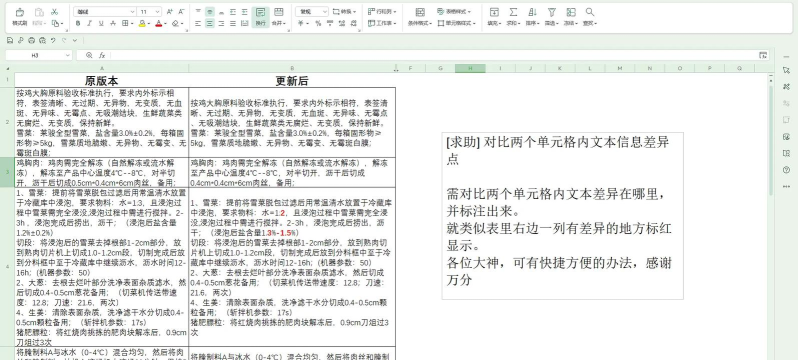
该公式中,ISNUMBER(B1)用于检测B1单元格中的内容是否为数值类型。若为数字,条件成立,返回XXX;若为文本,则条件不成立,返回YYY。同样地,根据返回内容的类型决定是否使用双引号。
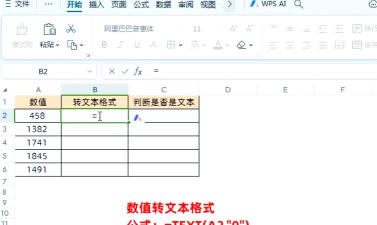
在Excel中,系统默认将输入的数字识别为数值格式,参与计算和统计。但若在输入数字前添加英文状态下的单引号(如 `2`),或提前将单元格格式设置为文本,则该数字会被视为文本字符处理。
通过实际操作可观察到数字与文本在显示上的差异:
首先,在默认格式下,文本内容在单元格中靠左对齐,而数字则自动右对齐。
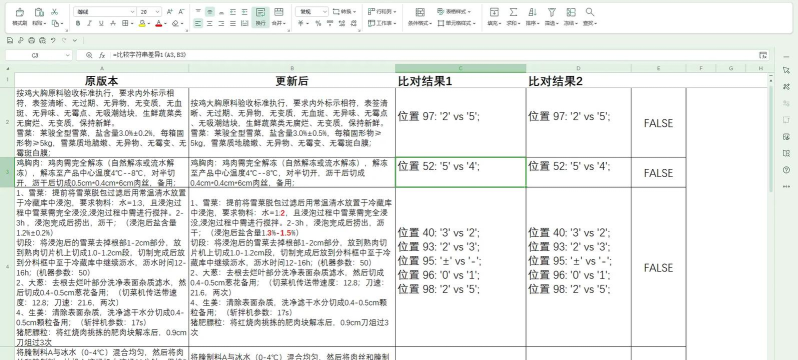
其次,以文本形式存储的数字,其单元格左上角通常会出现绿色小三角标记。若未显示该标记,可通过设置启用:点击工具→选项→错误检查,勾选数字以文本形式存储项,确认后即可开启提示功能。
两者的本质区别在于数据类型不同:数字可直接用于数学运算,而文本即使形似数字,也需经过转换(如使用VALUE函数)才能参与计算。此外,当输入超过11位的长数字(如身份证号)时,Excel会自动转换为科学计数法显示;输入前导零的数字(如001)时,前导零则会被省略。为避免此类问题,建议提前将相关单元格设置为文本格式,以确保数据完整准确地呈现。






















