
如下:
制作PPT表格时,可选择绘制表格工具,拖出矩形框,点击绘制,再调整线型和颜色即可完成。
设备:联想小新Air14笔记本,系统Windows 10,软件WPS 2026。
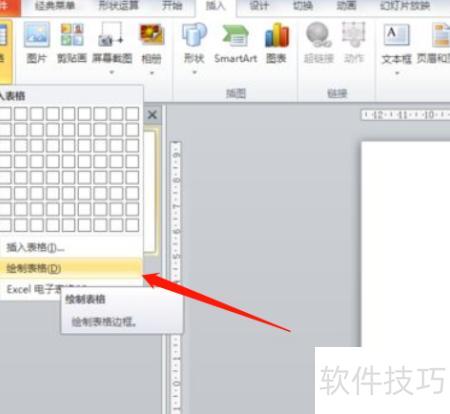
选择绘制表格功能
点击插入选项卡,找到表格组中的表格按钮,从下拉菜单里选择绘制表格即可。
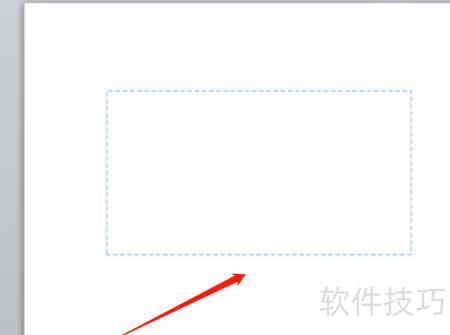
拖动绘制一个矩形区域
此时鼠标变为笔形,按住左键在幻灯片窗格中拖动,绘制出一个矩形框作为表格的外边框。
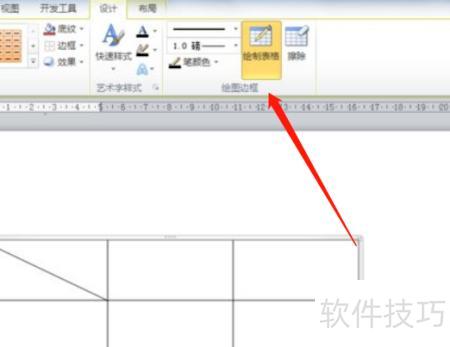
点击绘制表格
在表格工具的设计选项卡中,点击绘图边框里的绘制表格按钮。
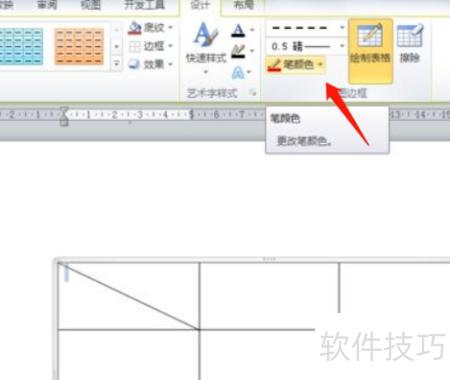
修改线型与线条颜色
在绘图边框组中,通过设置笔样式、笔划粗细和笔颜色来调整线型与线条颜色。
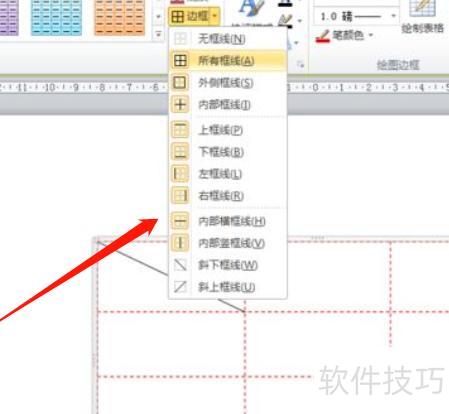
全选框线
选中表格后,在表格样式组中点击边框下拉箭头,选择所有框线,或按需设置特定边框。
PPT中制作表格的步骤如下
启动幻灯片软件,设定标题后,将光标置于空白区域,准备插入表格。
点击菜单栏中的插入,打开插入工具栏,选择其中的表格选项。随后会显示多种表格插入功能,所示,选择绘制表格即可开始手动绘制所需表格。
选择绘制表格后,鼠标指针将变为黑色十字形。在幻灯片中按住鼠标左键并拖动,即可拉出所示的方框,完成表格绘制的第一步操作。
绘制第一个表格框后,菜单栏将新增设计选项,所示。该选项提供多种表格绘制工具,点击绘制表格后,鼠标恢复为黑色十字形,可继续进行表格绘制操作,方便快捷地完成后续表格设计与调整,提升制表效率。
与上述方法相同,按住鼠标左键不放,拖动至目标位置后停止移动,再松开左键,即可绘制出另一条表格线或一个方框。






















