
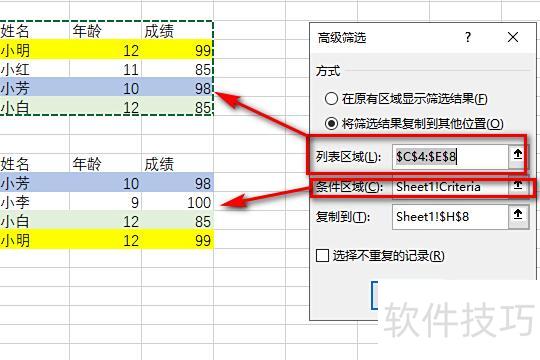
通过高级筛选功能,选定第一个表格为数据区域,第二个表格为条件区域即可完成筛选。
在电脑上打开Excel,筛选出两个表格中的相同数据。
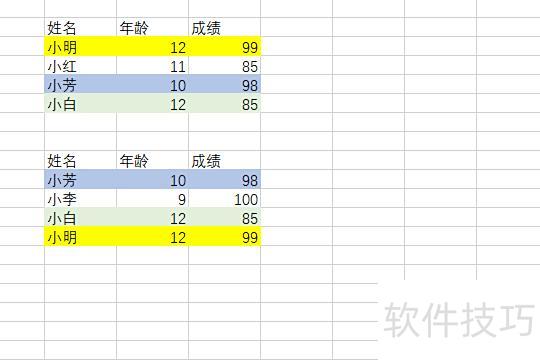
进入数据页,点击高级筛选功能。
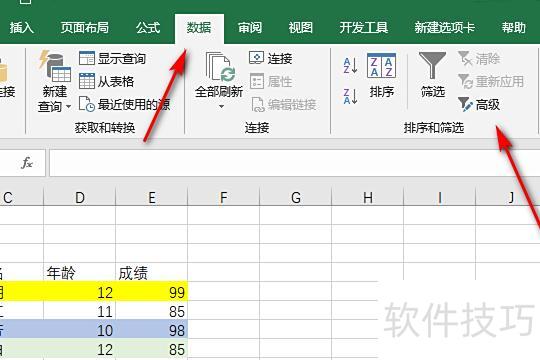
点击高级筛选,列表区域选上方表格,条件区域选下方表格,确认即可。
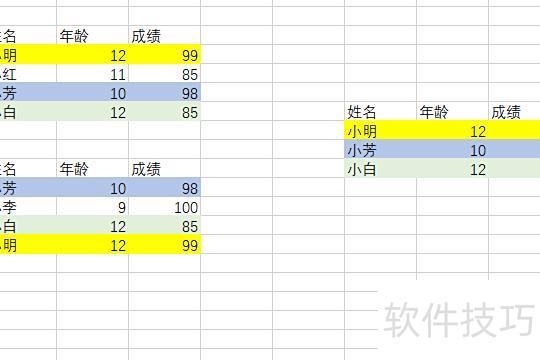
筛选完成后,相同项即可被全部找出。
注意事项:
勾选左下角选择不重复记录,通过高级筛选即可实现不重复项的筛选。
在Excel中筛选所需数据,需点击开始菜单中的筛选功能,按步骤操作即可。
工具/方法:联想Y7000P笔记本,Windows10系统,Excel版本14931.20132
方法1
1、选中表格数据
打开Excel表格,用鼠标拖动选中需要筛选的数据区域。
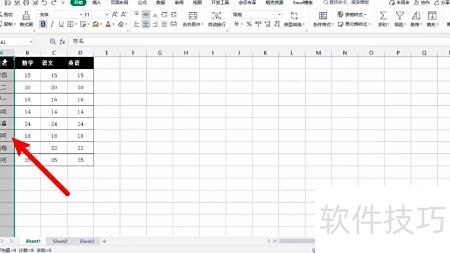
点击开始,选择筛选功能
选中表格内容后,点击开始菜单栏中的选项。
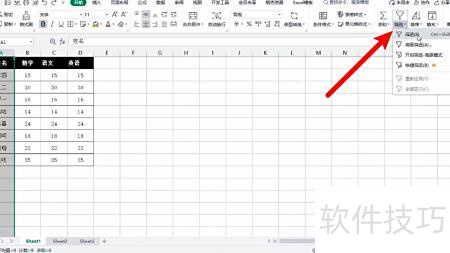
点击下拉箭头
表格中会显示小三角符号,点击该图标即可弹出筛选窗口。
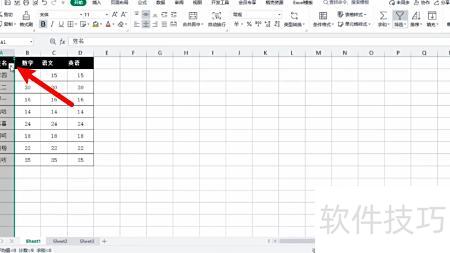
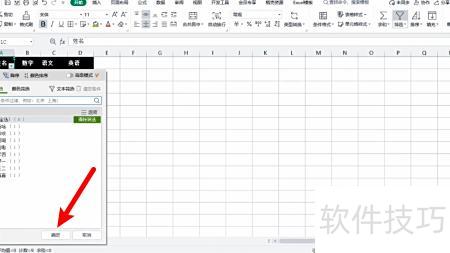
筛选所需数据
在弹窗中选择按内容筛选,勾选所需数据后,点击确定即可完成操作。
方法2
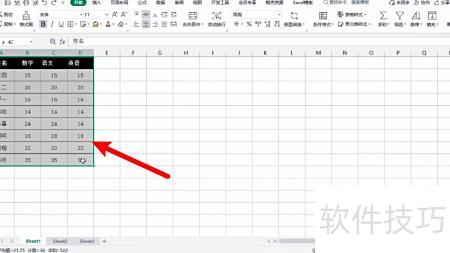
选中表格后点击右键
打开Excel后,用鼠标选中需筛选的内容,然后点击右键。
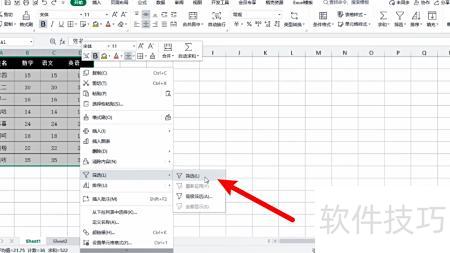
2、选择点击筛选
打开菜单窗口,点击选项,待窗口展开后,再次点击其中的按钮。
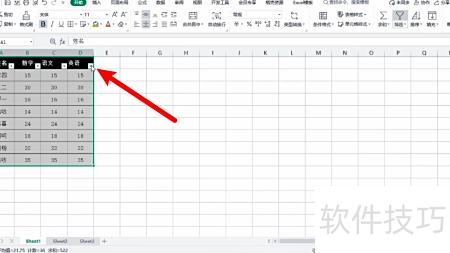
点击三角图标
选中表格后出现下拉箭头,点击选择所需筛选数据。
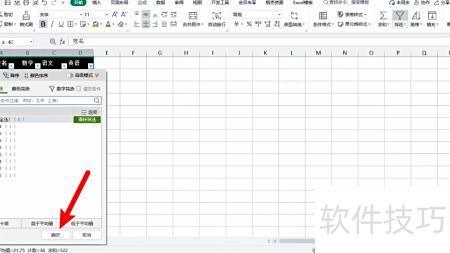
勾选所需数据后点击确定
打开筛选窗口,勾选所需数据后,点击确定即可完成操作。
方法3
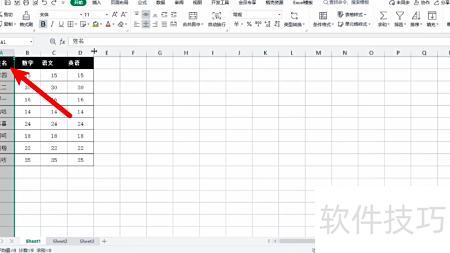
1、选择表格数据
打开Excel表格,用鼠标选中需筛选的数据区域。
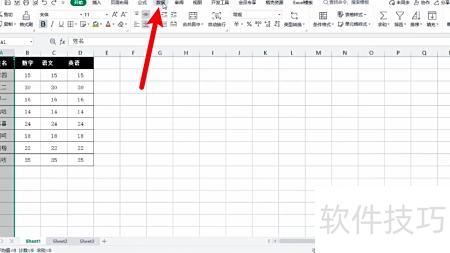
2、点击上方数据
选中数据后,点击顶部菜单栏中的数据选项。
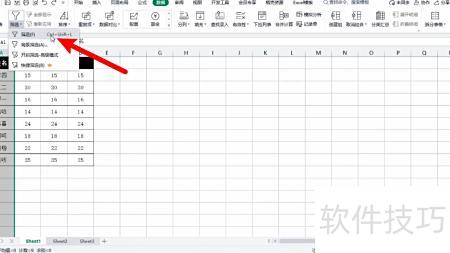
3、找到点击筛选
打开数据功能区,点击其中的按钮。
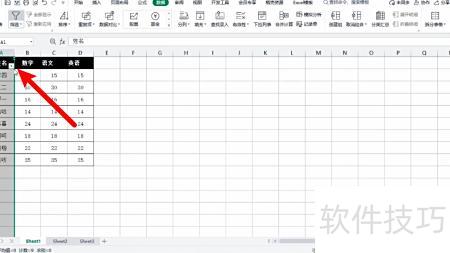
点击小三角图标
选中数据单元格后,下方出现小三角,点击即可调出筛选菜单。
筛选数据,确定目标
打开弹窗,勾选所需数据,点击确定完成操作。
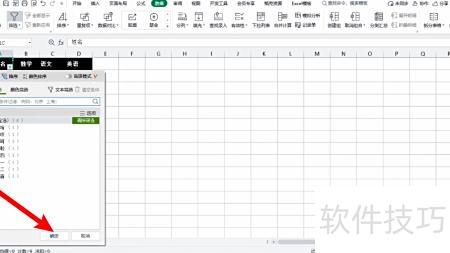
打开Excel,选中需筛选的数据区域,点击数据选项卡中的筛选,随后勾选所需条件完成筛选。
筛选功能可快速查找符合条件的数据。点击选项卡中的按钮,工作表中含数据的单元格区域将显示筛选箭头,点击箭头即可进行筛选操作。
Excel中常用的筛选功能主要有四类:内容筛选、颜色筛选、文本或数字筛选(针对文本数据为文本筛选,针对数值数据则为数字筛选),以及高级筛选。通常只需选中数据区域的首行或首行中的任意单元格,接着点击开始选项卡中的筛选按钮,数据表的标题行便会启用筛选功能,各列标题旁将出现下拉箭头,便于进行各类筛选操作。






















