
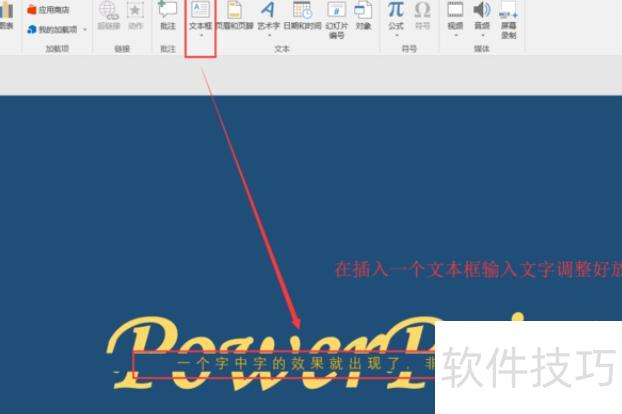
先插文本框,再输入文字。
打开电脑上的PPT软件,新建一个文件。创建后进入编辑界面,每一页都设有默认的文本内容。
在目标文本框内单击,激活后光标将闪烁。开启输入法,键入所需文字。输入完毕,鼠标点击文本框外任意位置,即可完成输入操作。整个过程简单流畅,便于用户快速编辑内容。
文稿合并:
PPT文档是日常办公中常用的演示工具,广泛应用于企业各类活动中。由于其格式特殊,常包含大量图形和动画效果,直接对比两份演示文稿的差异较为困难。借助PowerPoint提供的比较并合并演示文稿功能,可快速识别内容变动,提升审阅与协作效率。
不仅能精准比对两份文稿中的文字与图形差异,还能识别动画效果的变动,全面掌握演示文稿的修改细节。在操作方式上,PowerPoint的比较合并功能与Word存在显著区别,使用逻辑和界面设计均有较大不同。
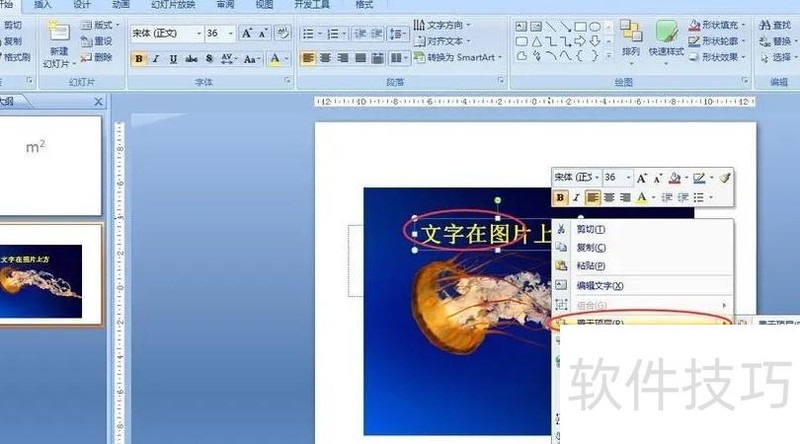
以大家族文字为例,设置PPT中文本位置的方法如下:首先选中该文字,点击顶部菜单栏视图旁的格式按钮;进入后选择形状效果,再点击其下的预设,根据需要选择合适的视觉效果;随后再次选中文字,在格式选项中找到文本效果,从中选择适合的艺术字样式进行设置,调整字体的立体感、阴影或轮廓等效果,使文字呈现更丰富的视觉层次,从而提升整体演示文稿的美观度与表现力。
PPT是PowerPoint的简称,最初并非由微软开发,而是由美国加州大学伯克利分校的博士生罗伯特·高斯金斯(Robert Gaskins)所发明。这款软件起初独立存在,后被微软公司收购,整合进其办公软件套件中,成为Office系列的重要组成部分。如今,PowerPoint与Word、Excel等并列,广泛应用于各类演示文稿制作,是现代办公不可或缺的工具之一。
Microsoft Office PowerPoint 是微软公司开发的一款演示文稿制作软件,广泛应用于会议、教学、汇报等多种场合。用户可通过计算机或投影设备播放演示内容,也可将文件打印成纸质材料或胶片用于线下展示。除了基本的演示功能,PowerPoint 还支持在网络环境中进行实时分享,可用于举办线上面对面会议、远程视频会议,或直接向网络观众播放幻灯片内容。所创建的文件称为演示文稿,常见格式包括 ppt 和 pptx,同时支持导出为 PDF、各类图片格式等,便于跨平台使用。自2010版本起,还新增了将演示文稿保存为视频文件的功能,增强了传播与分享的便利性。演示文稿由若干页面组成,每一页称为一张幻灯片,各幻灯片在整体结构中既独立呈现特定内容,又与其他页面紧密关联,共同构成完整的演示逻辑。
PPT中设置文字逐段显示的方法如下:
在 PowerPoint 中,实现内容逐条显示主要有三种方法。
点击后任意出现
点击幻灯片任意位置,后续内容逐项显示,每次单击出现下一项。
操作方法:
依次选择需逐个显示的文本或图片。
在幻灯片中插入按钮并设为触发动作。
为按钮添加飞入或滑动等动画效果。
将按钮超链接设为幻灯片或段落,并选择单击触发方式。
将依次显示的文本或图片设为按钮的超链接目标。
点击指定位置出现
用户需点击指定区域或按钮,后续内容才会逐次显示,每次点击呈现下一步内容。
操作方法:
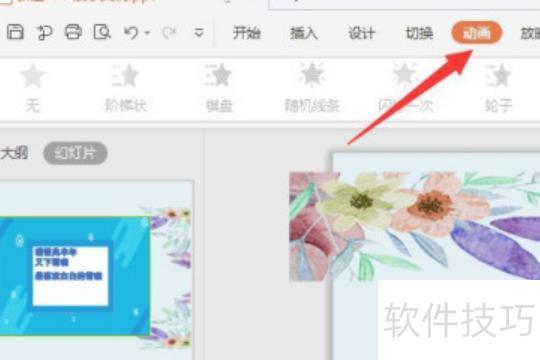
为每个需顺序显示的文本或图片设定触发动作。
为每个触发动作添加飞入、滑动等动画效果。
将每个触发动作的超链接设为幻灯片或段落,并选择单击触发方式。
将依次显示的文本或图片设为触发动作的超链接目标。
3. 自动出现:
幻灯片内容将按预设时间顺序自动逐项显示。
操作方法:
为每项需逐个显示的文本或图片添加飞入、滑动等进入动画效果。
为每个动画设定触发时间,确保按预定顺序逐个播放。
在幻灯片中插入计时器,设为自动模式,并设定其持续时间。
以上三种方法可让PowerPoint内容逐条显示,实际操作中请根据具体需要选择最合适的一种方式。






















