
在Excel中统计相同值的个数,可使用数据透视表,具体操作步骤如下所示。
本次演示采用Excel 2013办公软件进行操作。

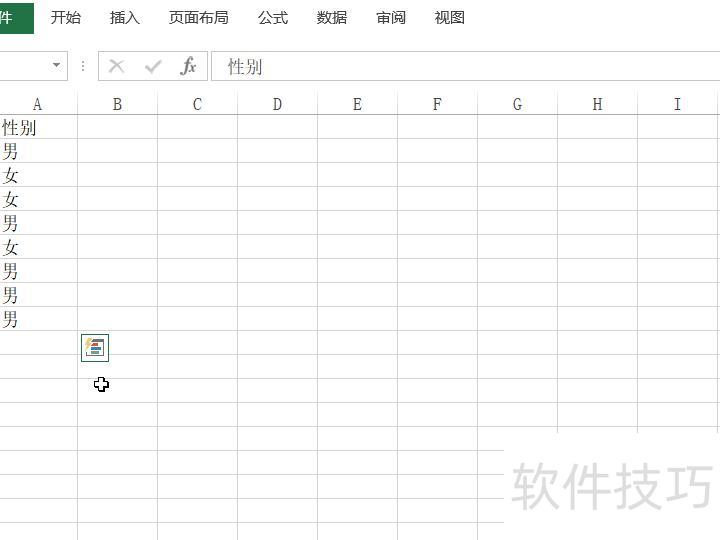
新建电子表格,输入性别数据,随后统计各性别的人数。
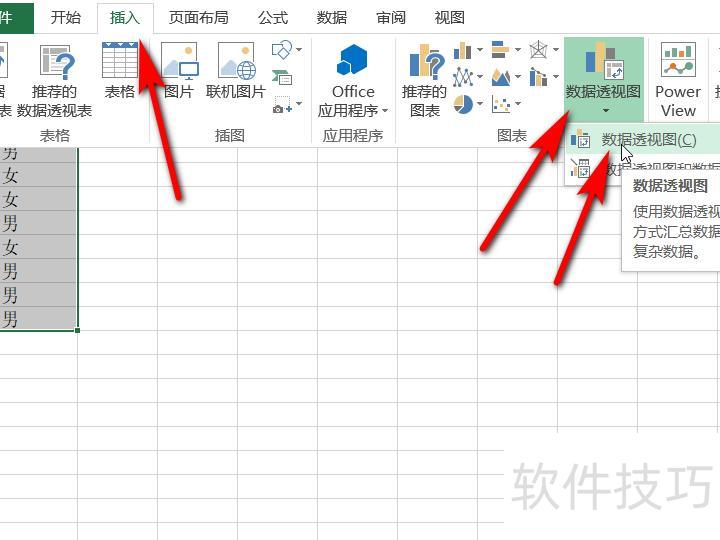
在菜单栏选择插入,点击工具栏中的数据透视图。
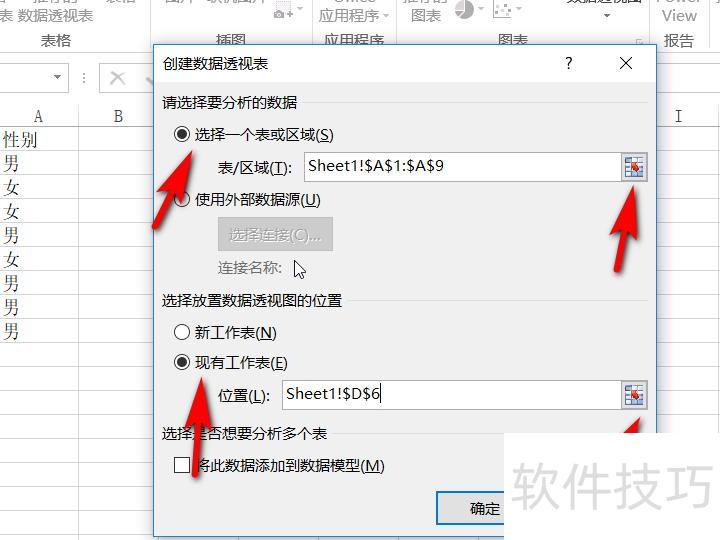
此时将自动弹出数据透视表设置栏,用鼠标选取要分析的数据区域,再选择数据透视表的放置位置。可放在当前工作表的空白区域,也可置于新建的工作表中,根据实际需要自由选择合适的位置即可完成设置。
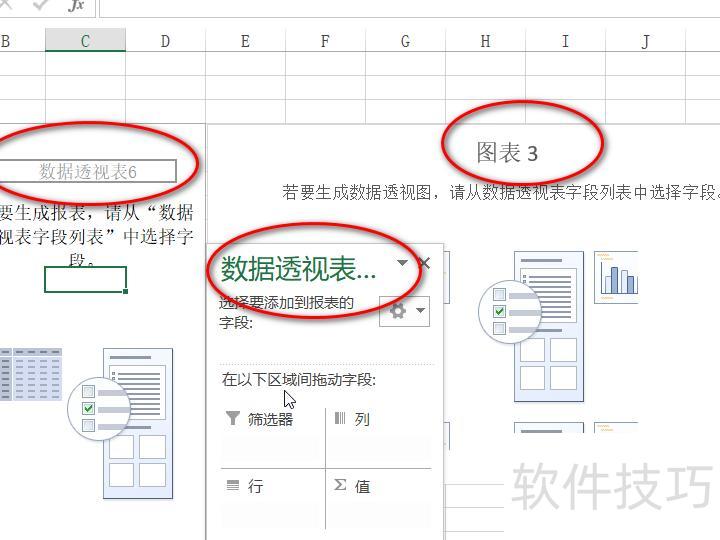
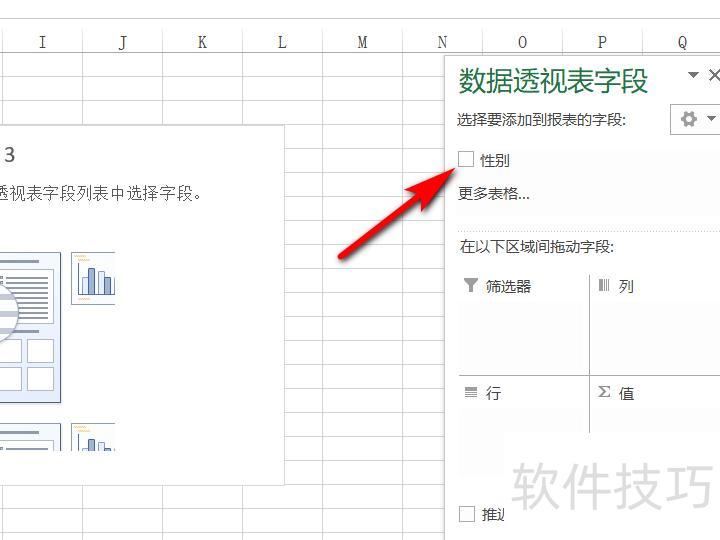
点击确认后,页面将显示数据透视表6、图表3,以及位于文档右侧的数据透视表字段设置栏。
在数据透视表字段列表中找到性别,用鼠标左键单击数据透视表6即可。
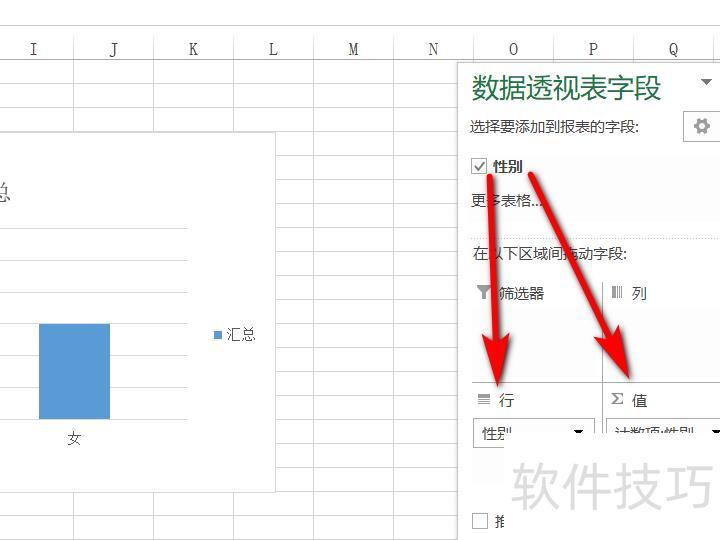
此时在数据透视表字段列表中找到布局,将性别字段分别拖到行标签和数值区域即可完成设置。
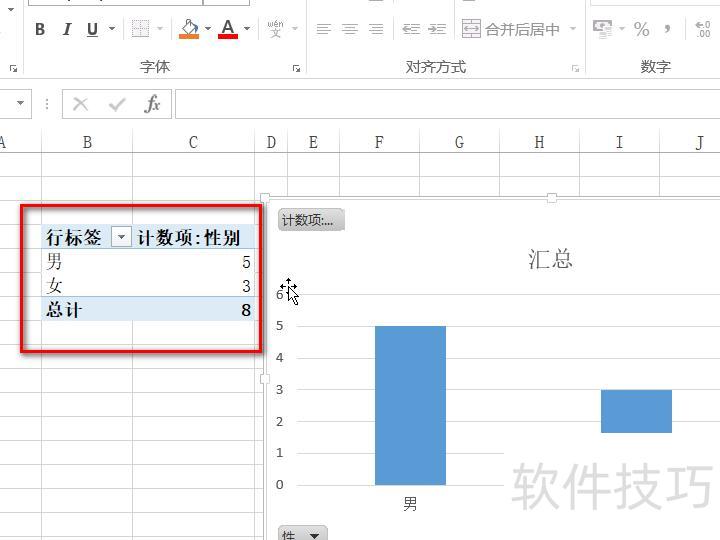
数据透视表已成功统计出相同值的出现次数。
试试使用筛选工具吧。
第一步:右键点击第一行,选择插入新行。
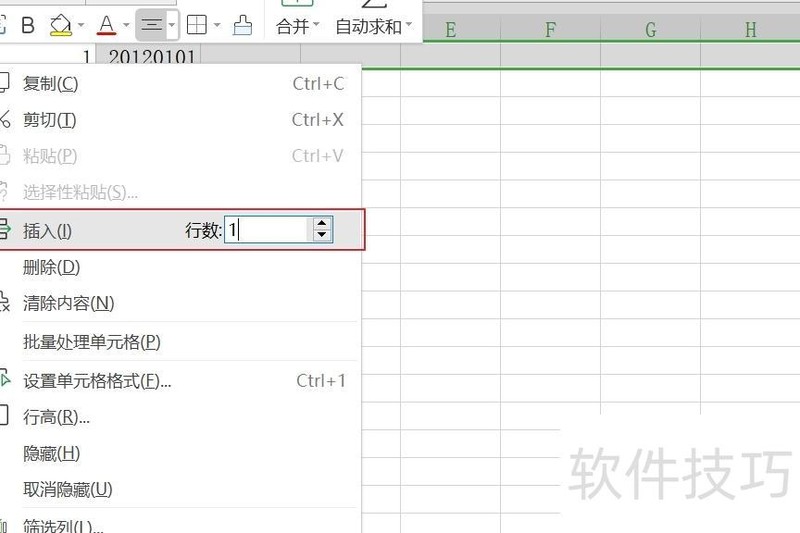
插入新行后,长按鼠标左键选择A列和B列。
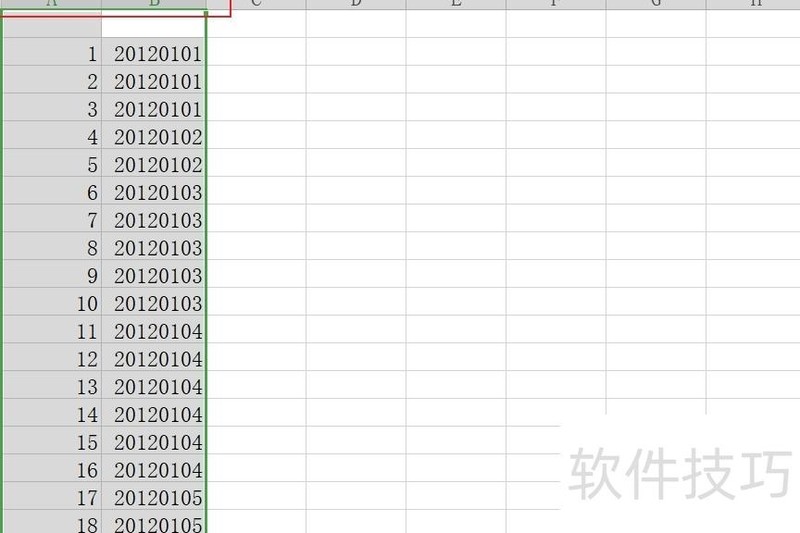
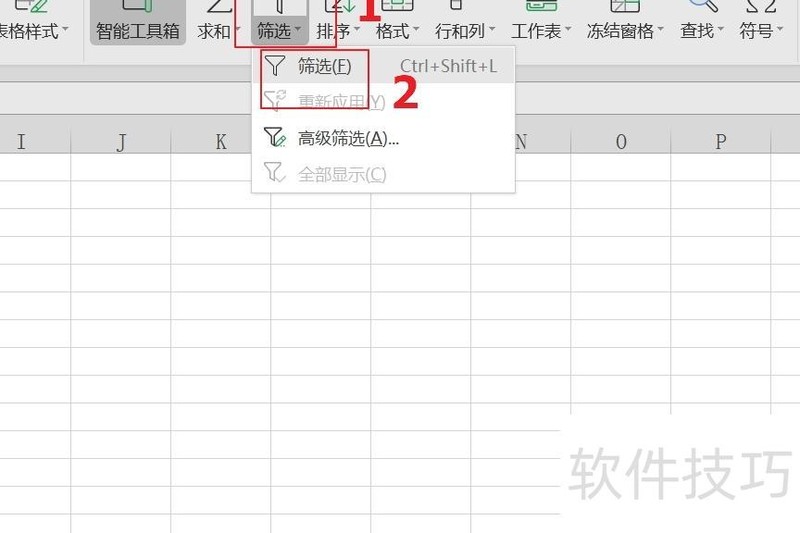
第三步:选中A、B两列,点击Excel上方工具栏中形似酒杯的筛选按钮,展开下拉菜单后再次点击该筛选工具。
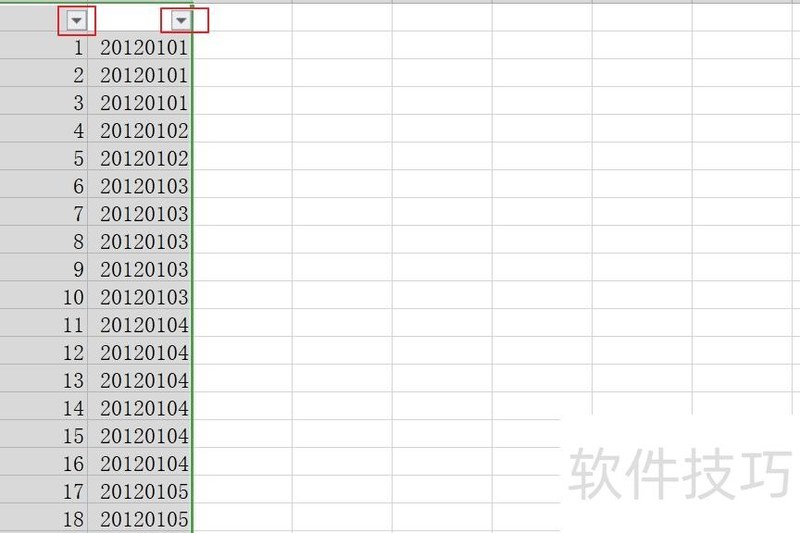
第四步:点击筛选工具后,A1和B1单元格右下角将显示倒三角符号。
第四步:单击B1单元格右下角的倒三角,弹出下拉菜单。
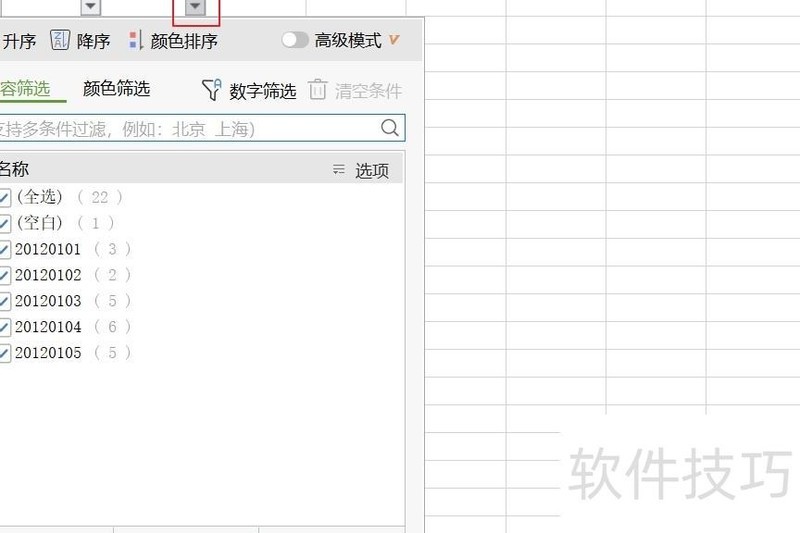
第五步:选择需统计的日期,如20120101,点击左侧小方框进行勾选或取消。
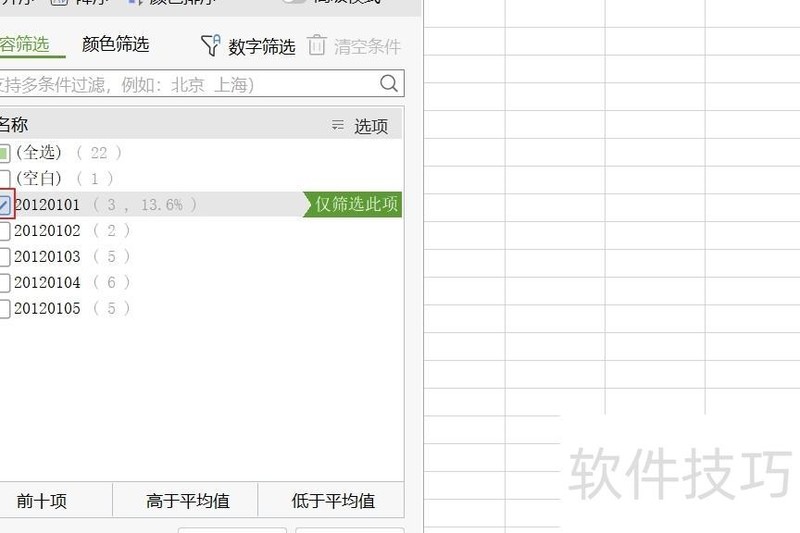
第六步:选择所需统计日期后,点击下方确定按钮。
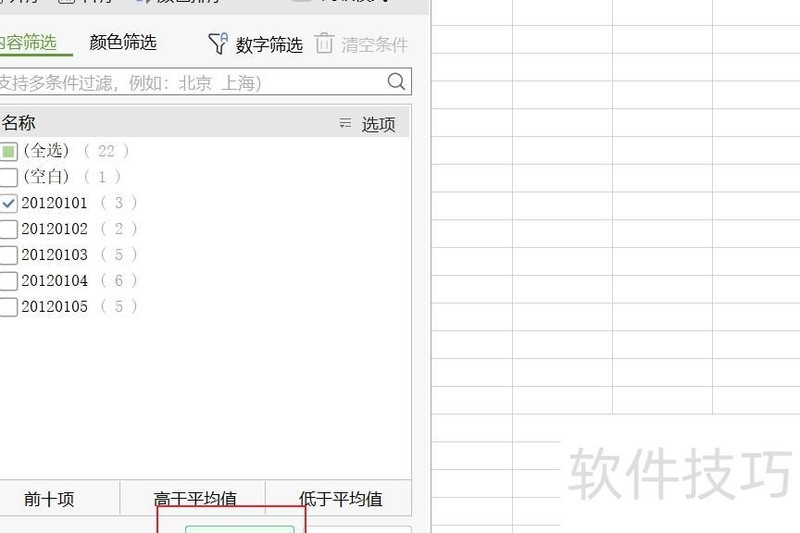
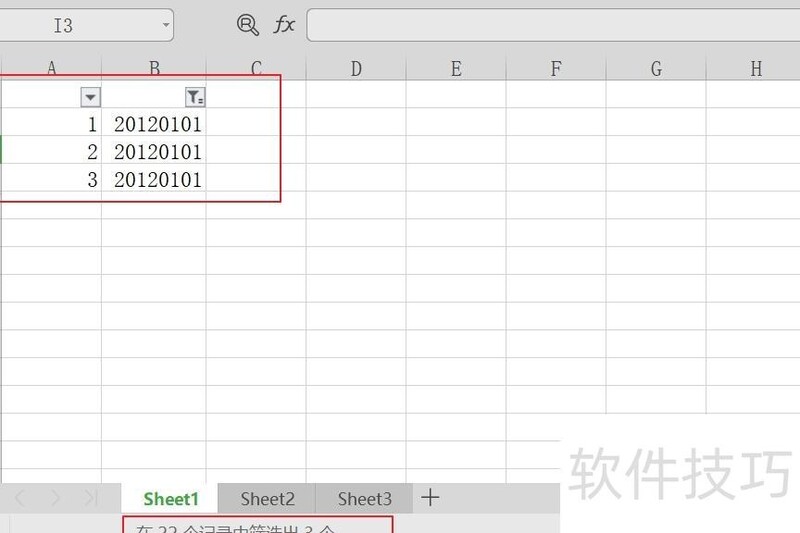
第七步:点击确定后,即可统计出相同日期的数量。
可使用COUNTIF函数进行条件计数操作。
操作步骤如下:
选中用于放置结果的单元格
在选项卡中点击,打开对话框后选择函数,所示。
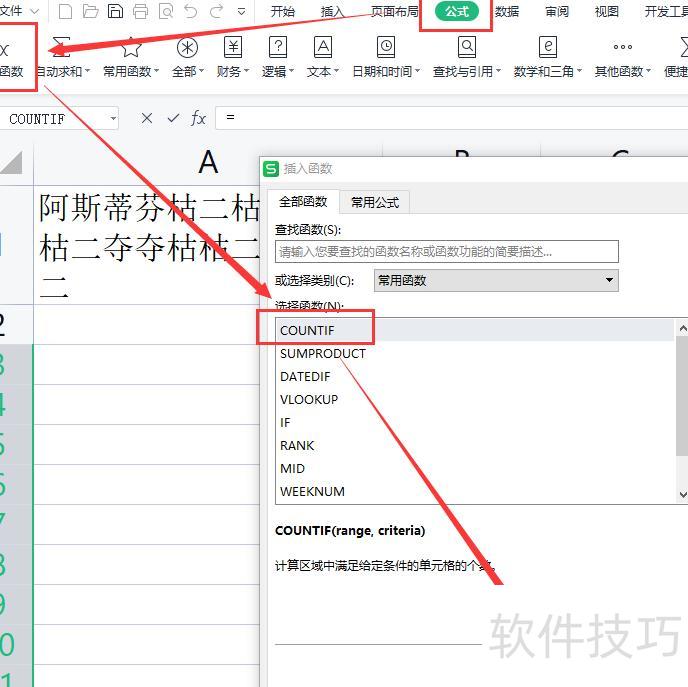
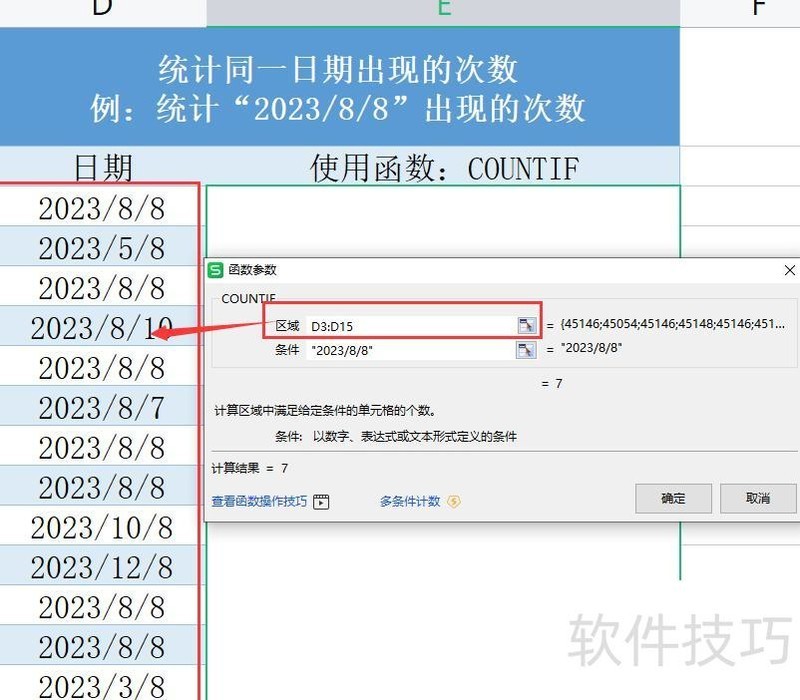
进入对话框,在中选择需统计的所有日期单元格(所示),在中输入2026/8/8。注意:日期必须用英文双引号括起来,且双引号须在英文输入状态下输入,不可使用中文引号。
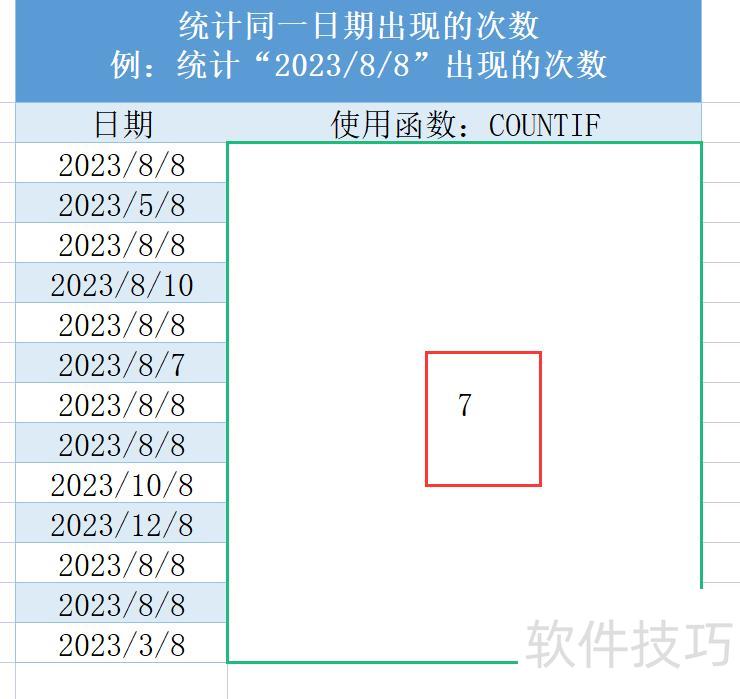
统计结果显示,2026/8/8出现的次数所示。
希望能对您有所帮助!






















